Der bisherige eHyp Token wird durch die eHyp Home API Zugangsdaten ersetzt und kann von dir im Interhyp Developer Studio generiert werden.
Diese Anleitung begleitet dich Schritt für Schritt im Rahmen der Einrichtung.
1. Die Vorbereitung (ProHyp seitig)
Um eHyp Home erfolgreich mit FinLink zu verbinden, gilt es im ersten Schritt die eHyp Home API Einrichtung für dein Unternehmen vorzunehmen.
Bitte folge den Schritten der nachfolgenden Anleitung, um eHyp Home vorzubereiten:
Nach erfolgreicher Registrierung kannst du eHyp Home API Zugangsdaten generieren, um die Anbindung in FinLink für dein Unternehmen abzuschließen.
Folgende Daten sind für die Anbindung deines Unternehmens in FinLink essentiell und müssen dir seitens ProHyp oder im eHyp Home Developer Studio bereitgestellt werden:
- Company ID
- Client ID
- Client Secret
- API Key
Diese Zugangsdaten findest du im Developer Studio deines ehyp-home Accounts:
- Melde dich im Developer-Studio an
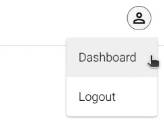
- Klicke oben rechts auf dein Profil und dann auf Dashboard
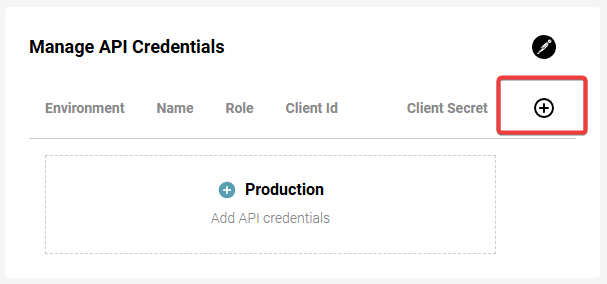
- Erstelle über das (+) neue Credentials
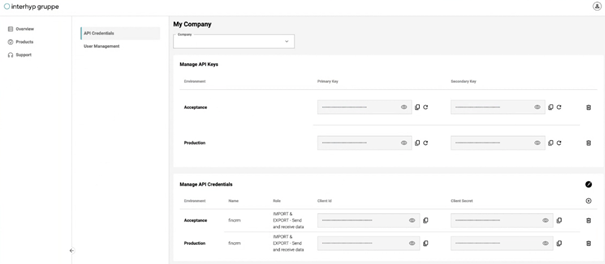
- Kopiere dort die Production Keys und IDs
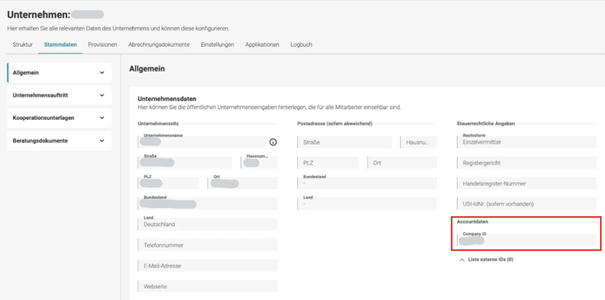
Deine Firmen-ID findest du in den normalen ehyp-home Einstellungen. Bei fehlendem Zugriff wende dich an deinen ehyp-Ansprechpartner.
Solltest du im Rahmen der Einrichtung auf Herausforderungen stoßen, wende dich bitte direkt an das ProHyp Account Management: am@prohyp.de
2. Die FinLink Anbindung
Um die Anbindung auf Beraterebene durchzuführen, benötigst du deine Berater ID.
Melde dich dazu in eHyp Home an: Zum Login
Die Berater-ID ist Bestandteil der URL, die dir in der Adresszeile deines Browsers angezeigt wird:

Kopiere die dort ersichtliche Zahlen-/Buchstabenkombination ohne „user“ (siehe oben) und verwende diese als deine Berater-ID.
Die nachfolgende Demo zeigt dir, wie du eHyp Home mit deinem FinLink Account verbindest.
Bitte beachte: Für den ersten Schritt sind Administratorrechte erforderlich
Wie du diesen Guide verwendest:
1️⃣ oben rechts Sprachführung aktivieren
↔️ die Darstellung vergrößern
▶️ den Guide starten
⏸️ eine Pause einlegen
⏭️ Fortfahren
Springe zur jeweiligen Ansicht, indem du den verlinkten Text in der Infobox klickst
War dieser Artikel hilfreich?
Das ist großartig!
Vielen Dank für das Feedback
Leider konnten wir nicht helfen
Vielen Dank für das Feedback
Feedback gesendet
Wir wissen Ihre Bemühungen zu schätzen und werden versuchen, den Artikel zu korrigieren