Teams und Vertretungen in FinLink erstellen und verwalten
In diesem Artikel zeigen wir dir, wie du in FinLink Teams und Unterteams anlegst, Berater als Mitglieder oder Manager zuweist und darüber Vertretungen abbildest. Ein Manager erhält automatisch Zugriff auf die Anträge seiner Teammitglieder – das ist besonders praktisch, wenn ein Teamleiter im Urlaub oder krank ist und jemand anderes währenddessen die Anträge des Teams betreuen soll.
Interaktive Anleitung
Schritt-für-Schritt-Anleitung
1. Team anlegen
Schritt 1: Klicke auf dein Profilmenü oben rechts, um auf die Konto- und Systemeinstellungen zuzugreifen.
Schritt 2: Klicke auf „Mein Unternehmen“, um zu deinen Unternehmenseinstellungen zu gelangen.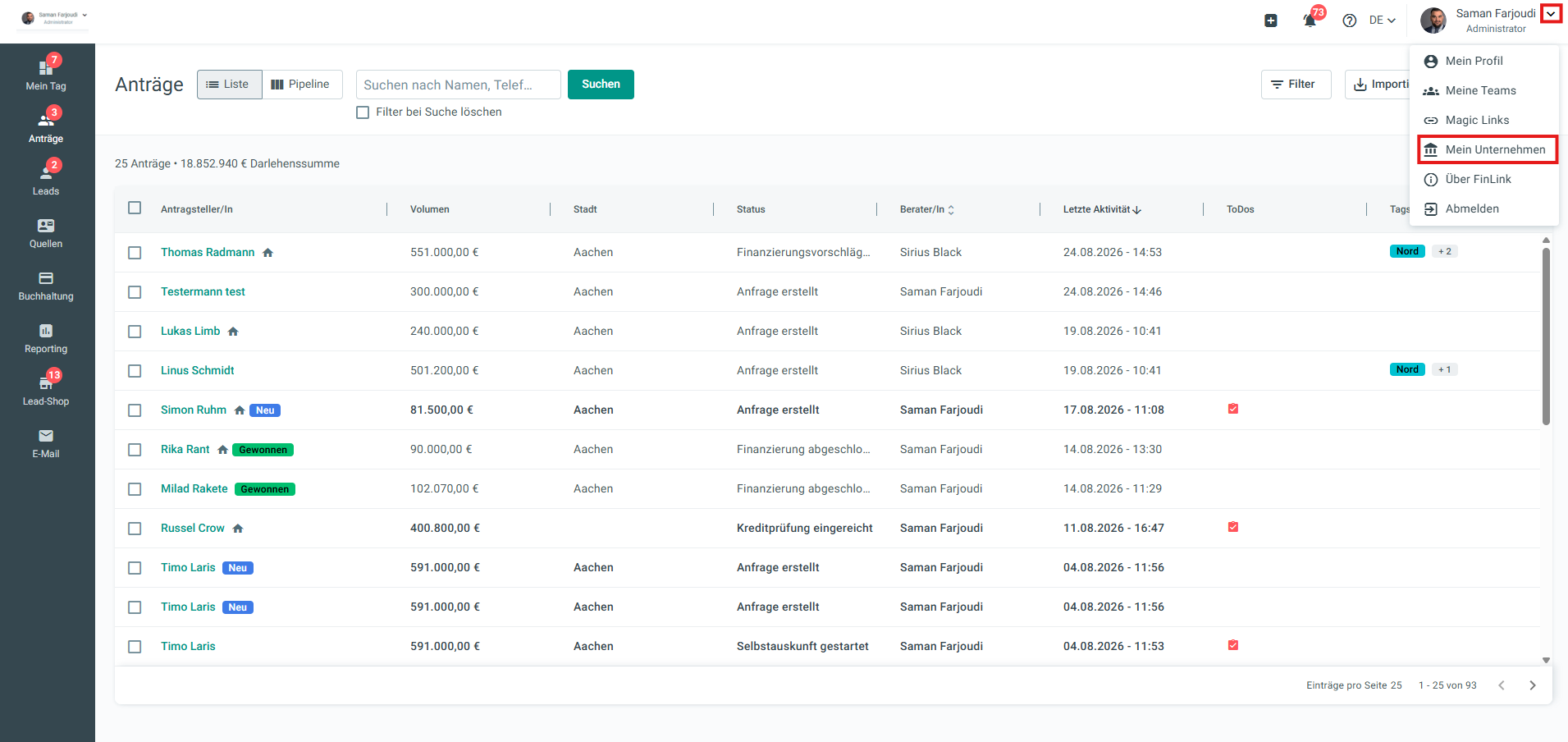
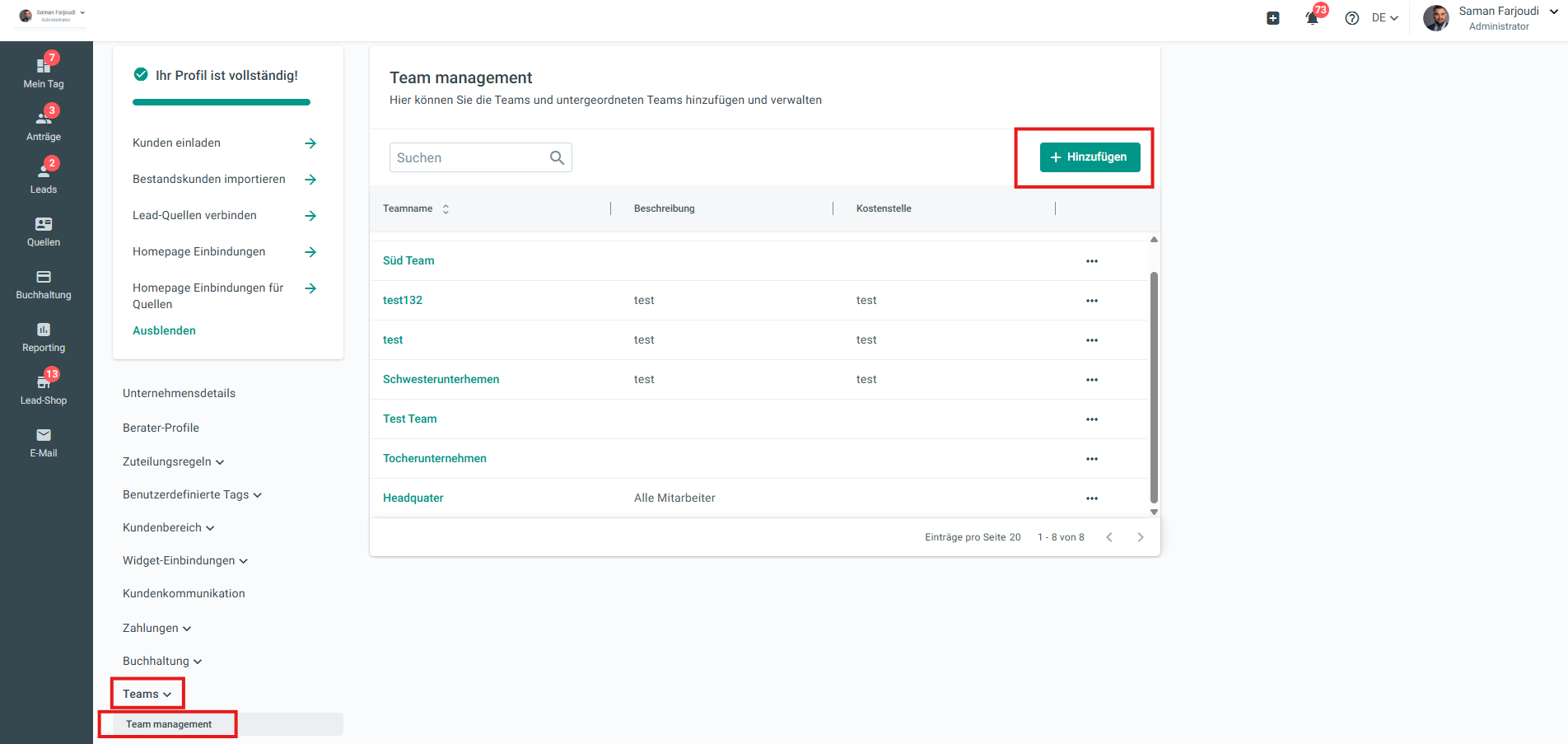
Schritt 3: Klicke auf „Teams“, um die Team-Einstellungen deines Unternehmens zu verwalten.
Schritt 4: Klicke auf „Team-Management“, um die Teamstruktur und -rollen deines Unternehmens zu konfigurieren.
Schritt 5: Klicke auf „Hinzufügen“, um ein neues Team zu erstellen.
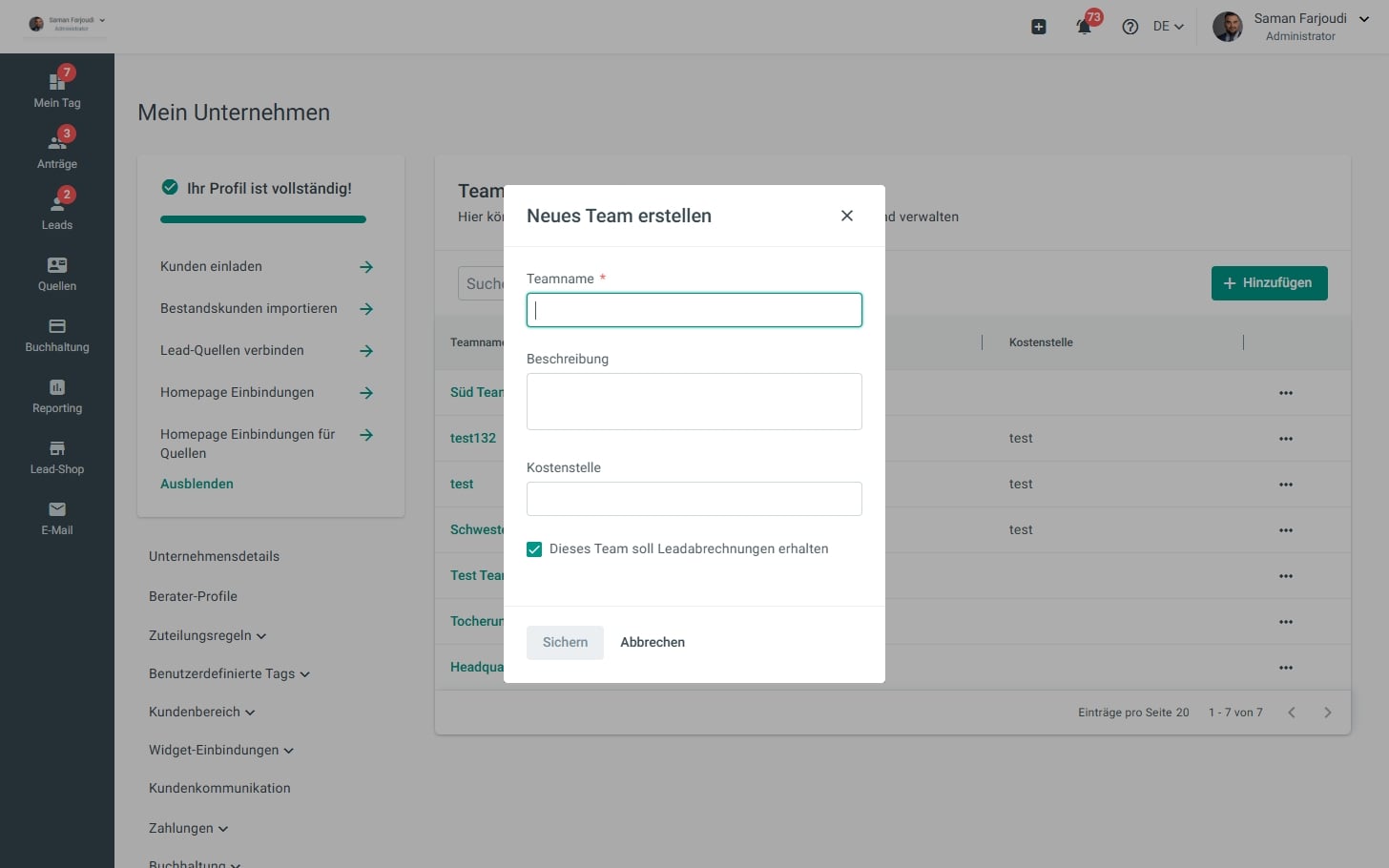
Schritt 6: Gib den Teamnamen in das Textfeld ein, um dein neues Team anzulegen.
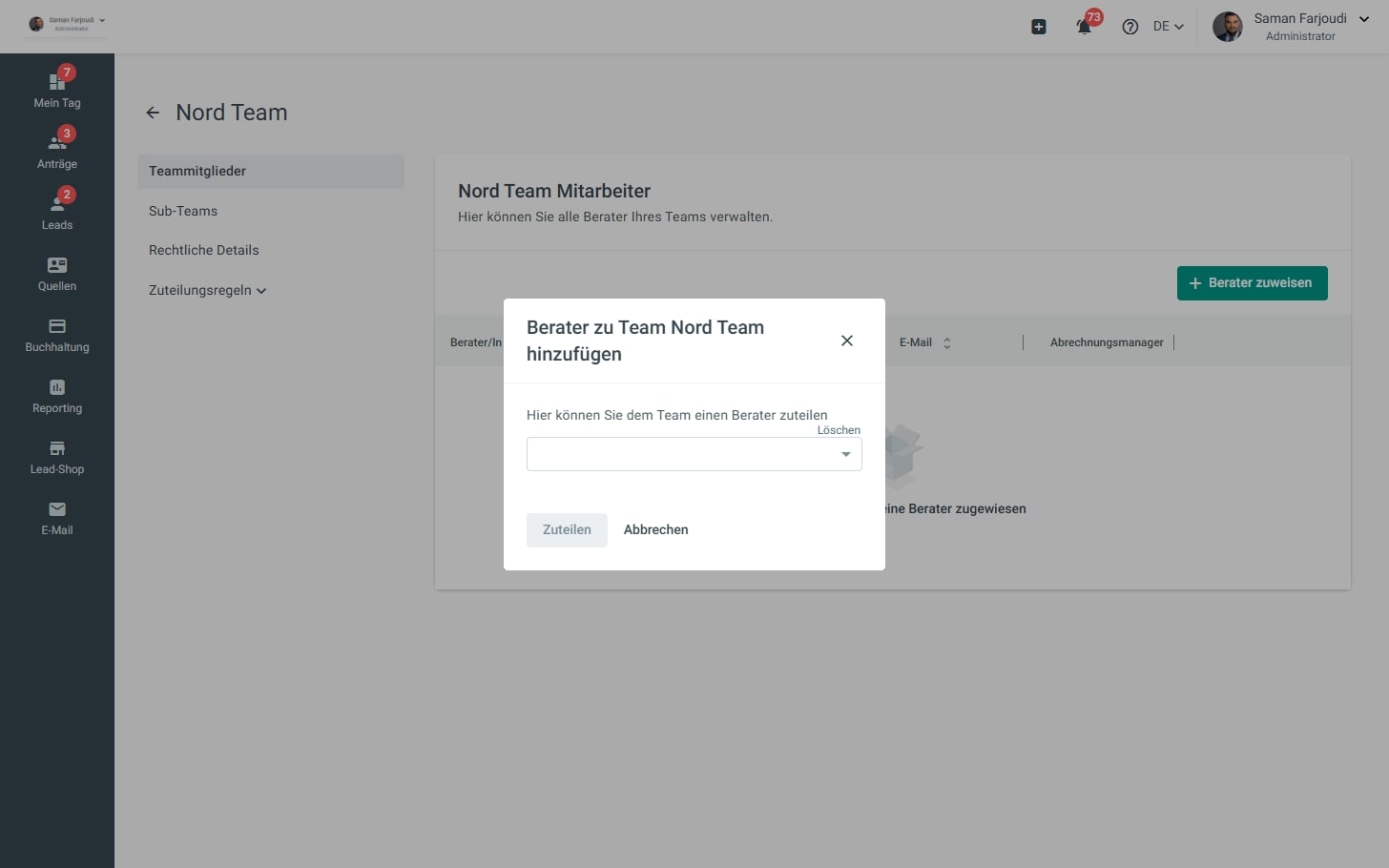
Schritt 7: Klicke auf „Berater zuweisen“, um einen Berater zum Team hinzuzufügen.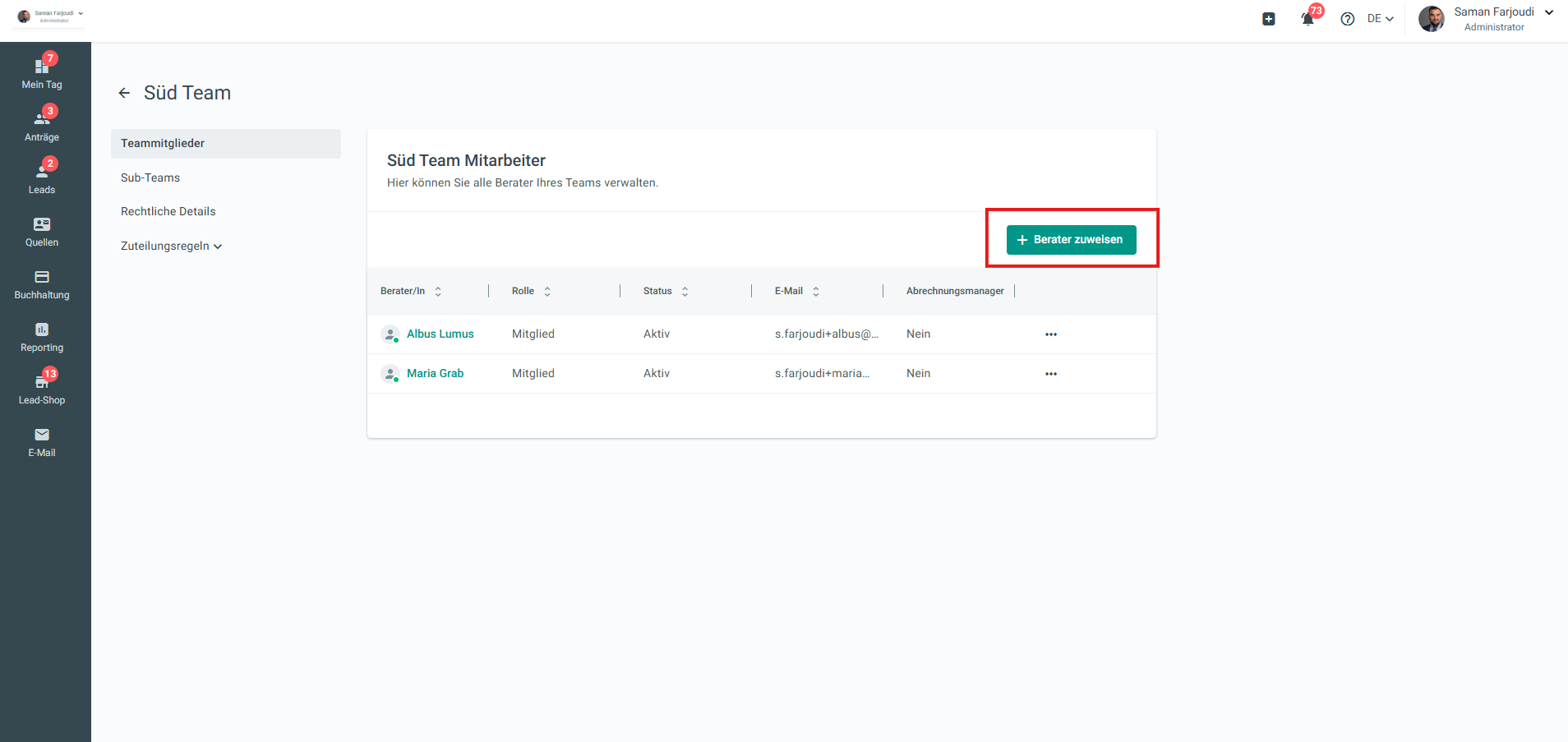
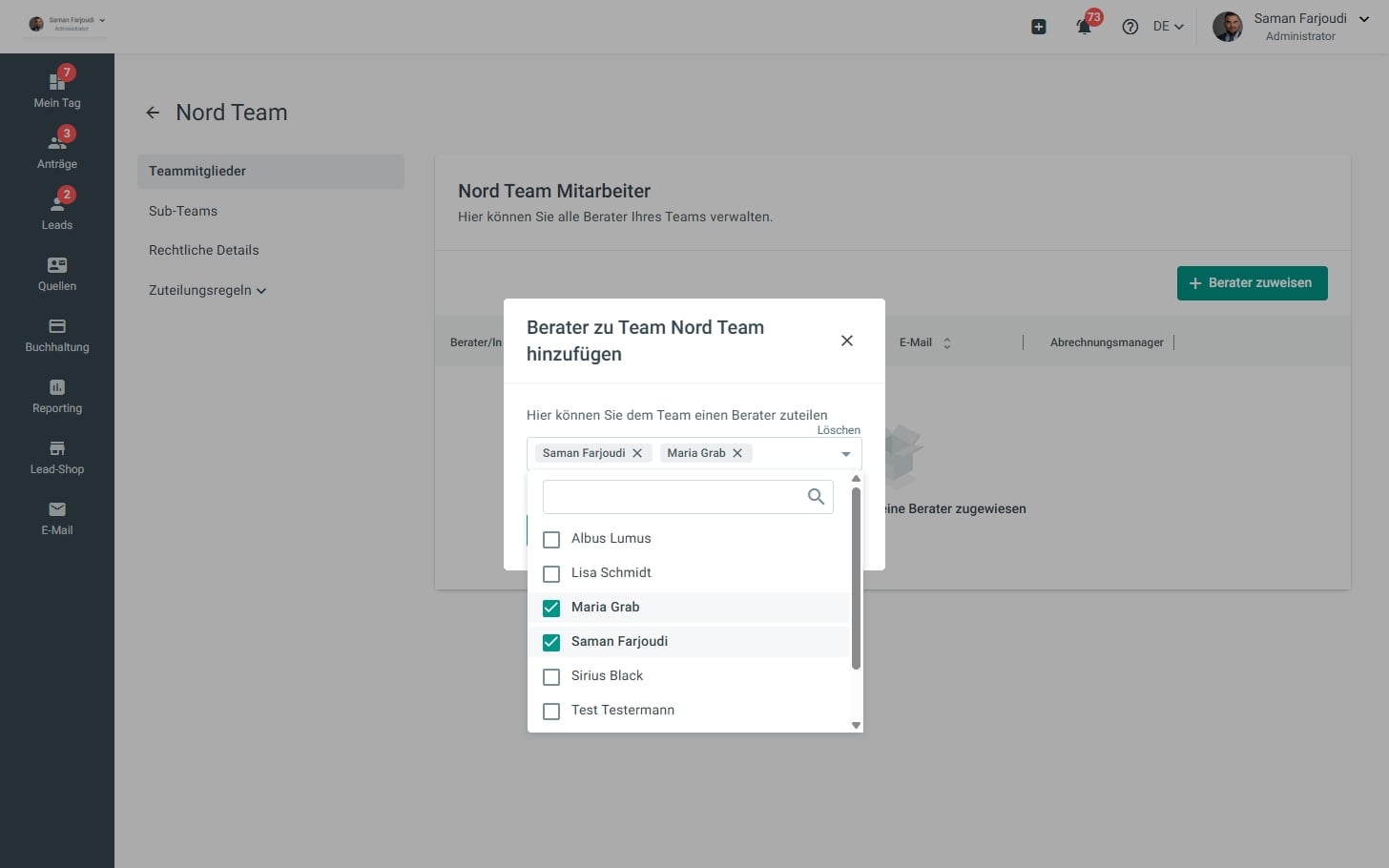
Schritt 8: Klicke auf das Dropdown-Feld, um einen Berater für das Team auszuwählen.
Schritt 9: Klicke in das Suchfeld, um weitere Berater zu finden – praktisch bei größeren Teams mit vielen Mitgliedern.
2. Manager-Rolle zuweisen (Vertretung einrichten)
Schritt 10: Klicke auf das Menü mit den weiteren Optionen, um zusätzliche Aktionen für das Teammitglied aufzurufen.
Schritt 11: Klicke auf „Als Manager markieren“, um dem Teammitglied die Manager-Rolle zuzuweisen.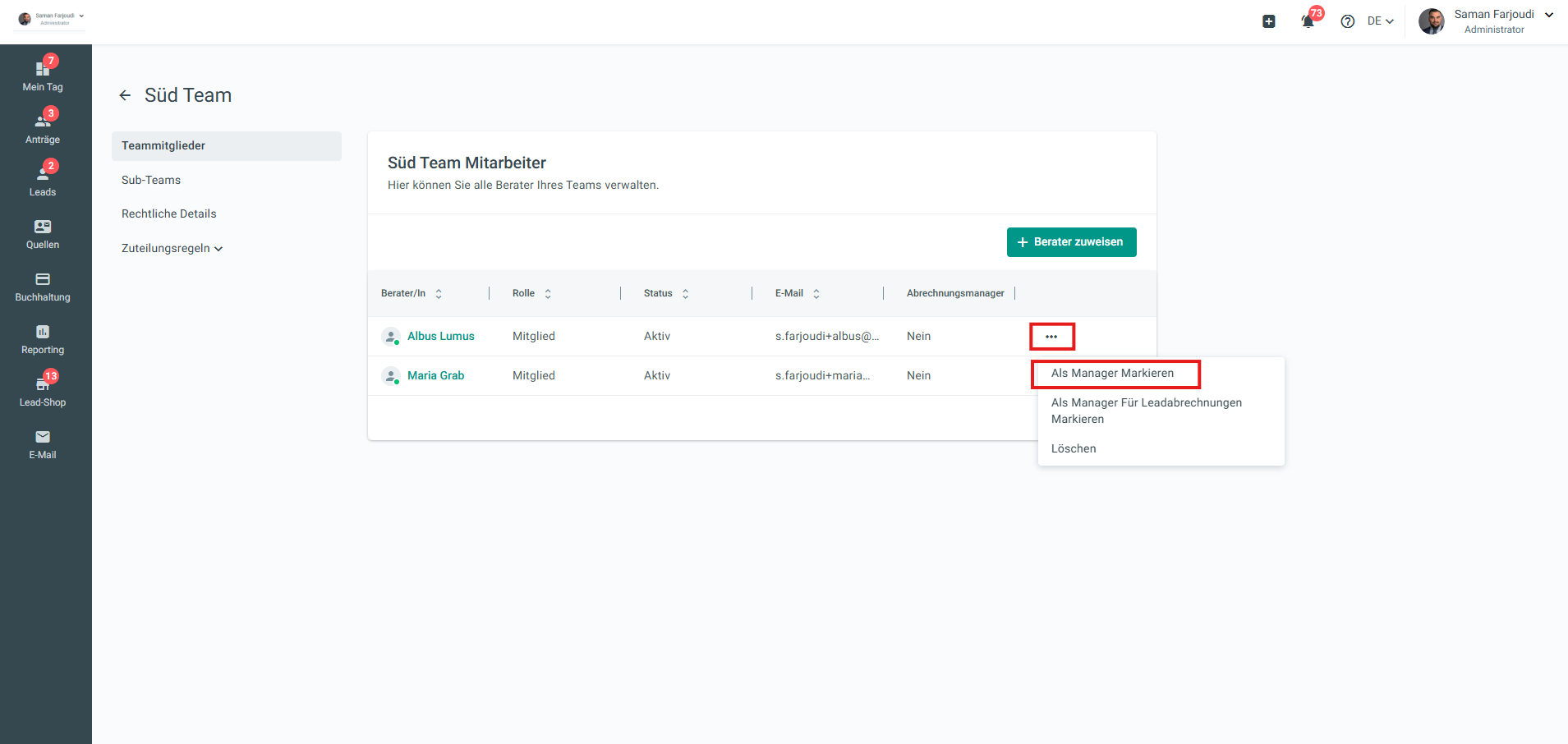
Schritt 12: Klicke auf „Sub-Teams“, um die Unterteams deines Teams anzuzeigen und zu verwalten.
Schritt 13: Klicke auf „Sub-Team hinzufügen“, um ein neues Unterteam zu erstellen.
Schritt 14: Gib den Namen des neuen Unterteams in das Feld „Teamname“ ein.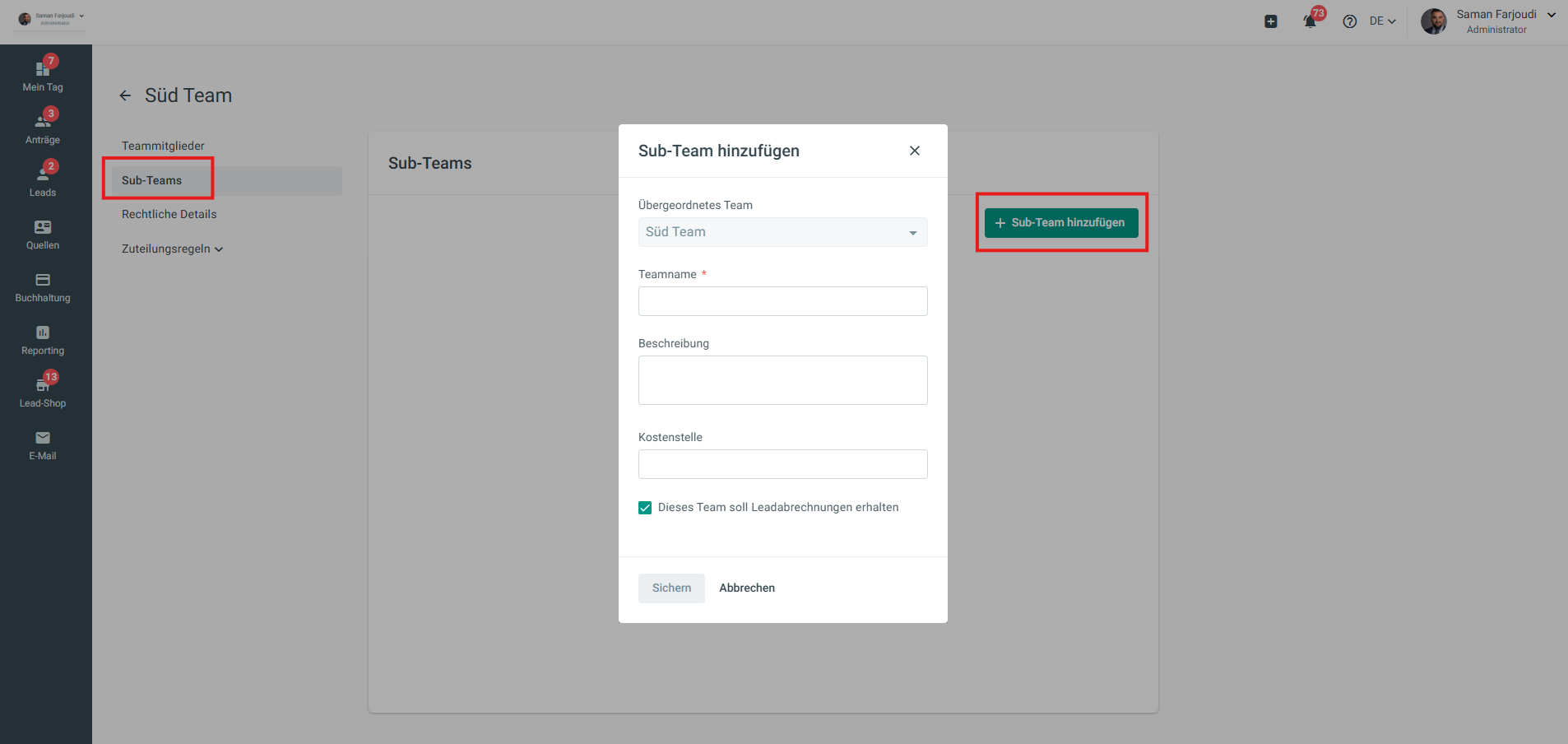
Schritt 15: Klicke auf „Berater zuweisen“, um Berater dem Unterteam zuzuweisen.
Schritt 16: Klicke auf den Dropdown-Pfeil, um einen Berater aus den verfügbaren Optionen auszuwählen.
Schritt 17: Klicke auf das Menü mit den weiteren Optionen, um zusätzliche Aktionen für das Teammitglied im Unterteam aufzurufen.
Schritt 18: Wähle „Als Manager markieren“ aus, um dieses Teammitglied als Manager des Unterteams festzulegen.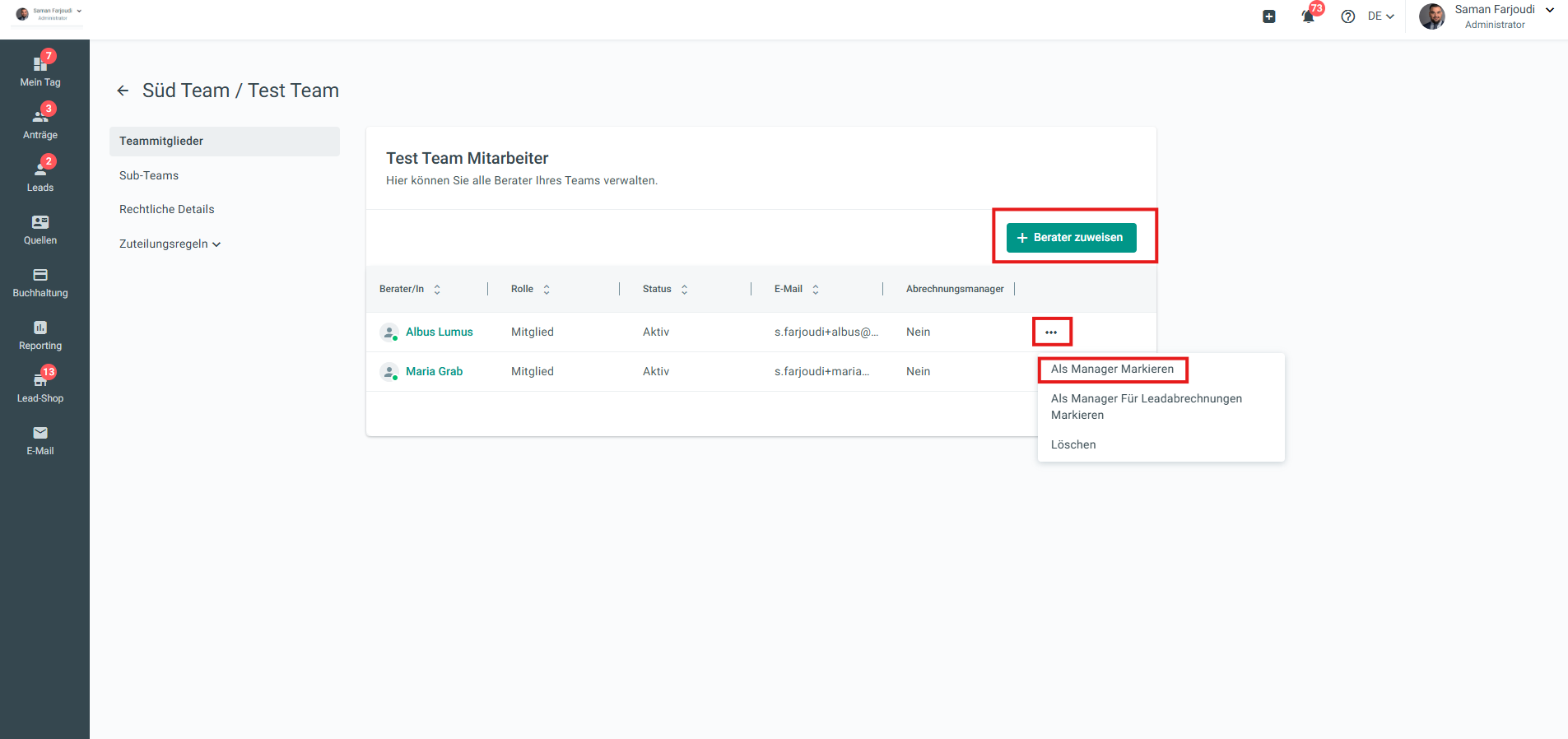
War dieser Artikel hilfreich?
Das ist großartig!
Vielen Dank für das Feedback
Leider konnten wir nicht helfen
Vielen Dank für das Feedback
Feedback gesendet
Wir wissen Ihre Bemühungen zu schätzen und werden versuchen, den Artikel zu korrigieren