In dieser Anleitung zeigen wir dir, wie du Dokumente eines Antrags über Europace exportierst – von der Freigabe des Gesamtantrags über das Hochladen und Genehmigen einzelner Dokumente bis zum finalen Export.
Interaktive Anleitung
Wichtig, bevor du startest: Der Antrag muss vorher schon einmal nach Europace exportiert worden sein. Ist das nicht der Fall, lässt sich später kein einzelnes Dokument exportieren.
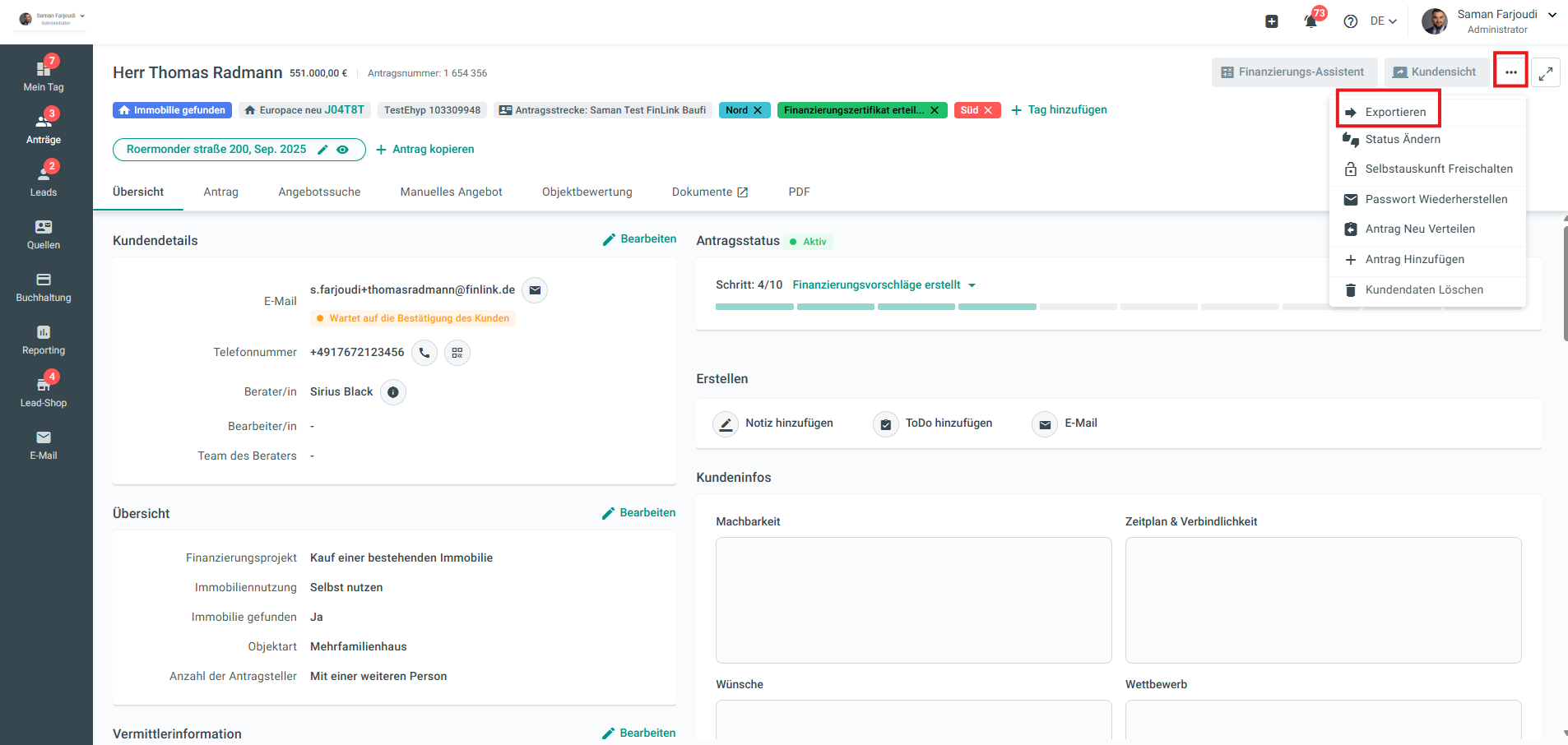
Schritt 1: Antrag nach Europace exportieren
- Öffne den Antrag und klicke auf die Schaltfläche mit den drei Punkten, um weitere Optionen zu öffnen.
- Klicke auf „Exportieren", um die Daten des Antrags zu exportieren.
- Aktiviere das Kontrollkästchen „Europace neu", um die Kundendaten für diese Plattform zu exportieren.
- Klicke erneut auf „Exportieren", um die Kundendaten auf die ausgewählte Plattform zu übertragen.
- Schließe den Dialog über das Schließen-Symbol, sobald der Export abgeschlossen ist.
Schritt 2: Dokumente hochladen
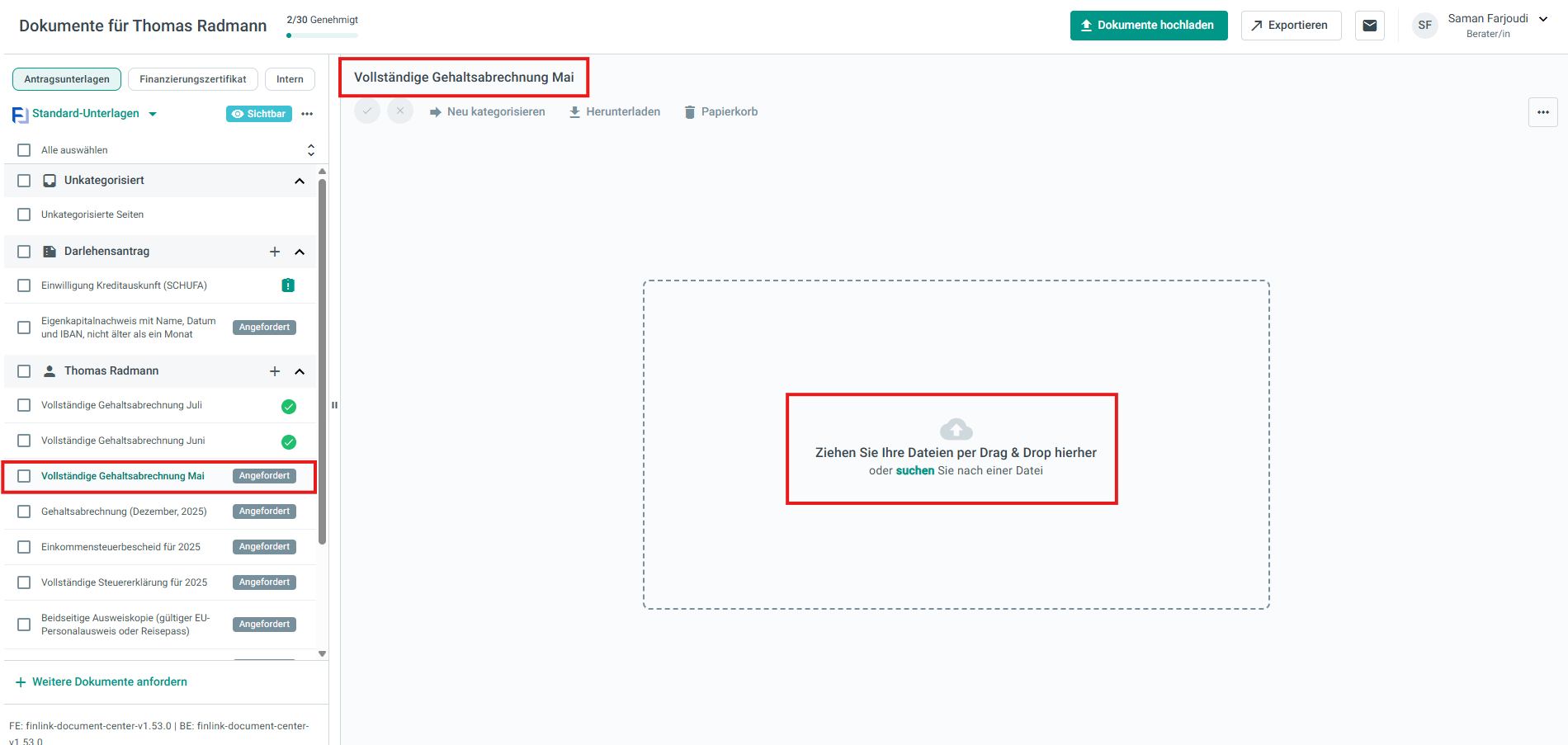
- Wechsle in den Tab „Dokumente", um die Dateien des Antrags einzusehen.
- Klicke auf einen der Unterordner, um die Details aufzuklappen.
- Klicke auf den Eintrag des Antragstellers, um die Dokumentendetails aufzuklappen.
- Aktiviere das Kontrollkästchen des gewünschten Dokuments, das du exportieren möchtest (z. B. die Gehaltsabrechnung für einen bestimmten Monat).
- Ziehe die passende Datei per Drag & Drop in das Upload-Feld oder klicke, um eine Datei auszuwählen. Wiederhole diesen Schritt für jedes weitere angeforderte Dokument.
Schritt 3: Dokumente genehmigen
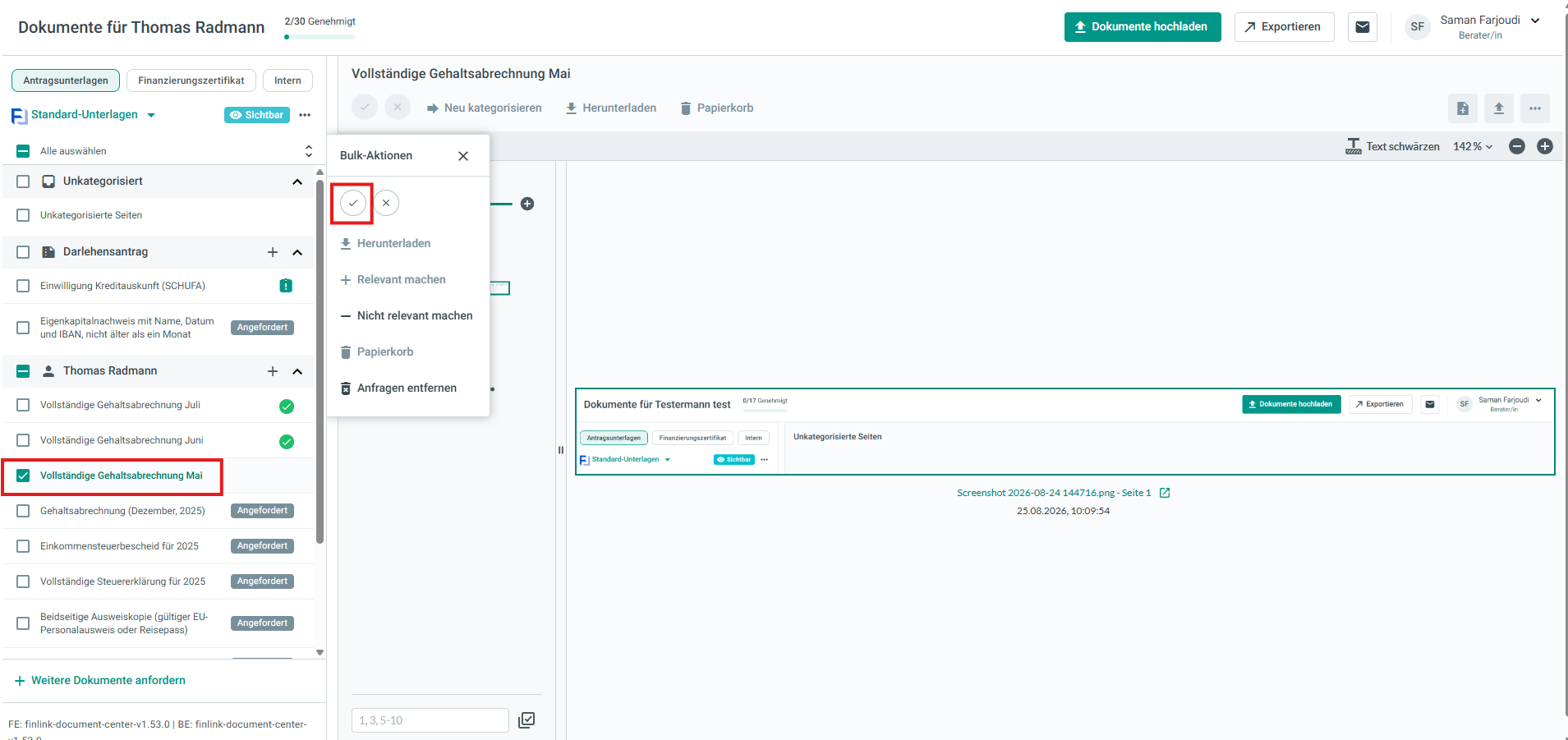
Jedes hochgeladene Dokument muss genehmigt werden, bevor es exportiert werden kann.
- Aktiviere die Kontrollkästchen der Dokumente, die du zuordnen und einschließen möchtest.
- Klicke auf das Häkchen-Symbol, um die Sammelauswahl zu bestätigen.
- Klicke auf „Dokumente genehmigen", um die ausgewählten Dokumente freizugeben.
- Aktiviere das Kontrollkästchen, um das Dokument als geprüft zu markieren.
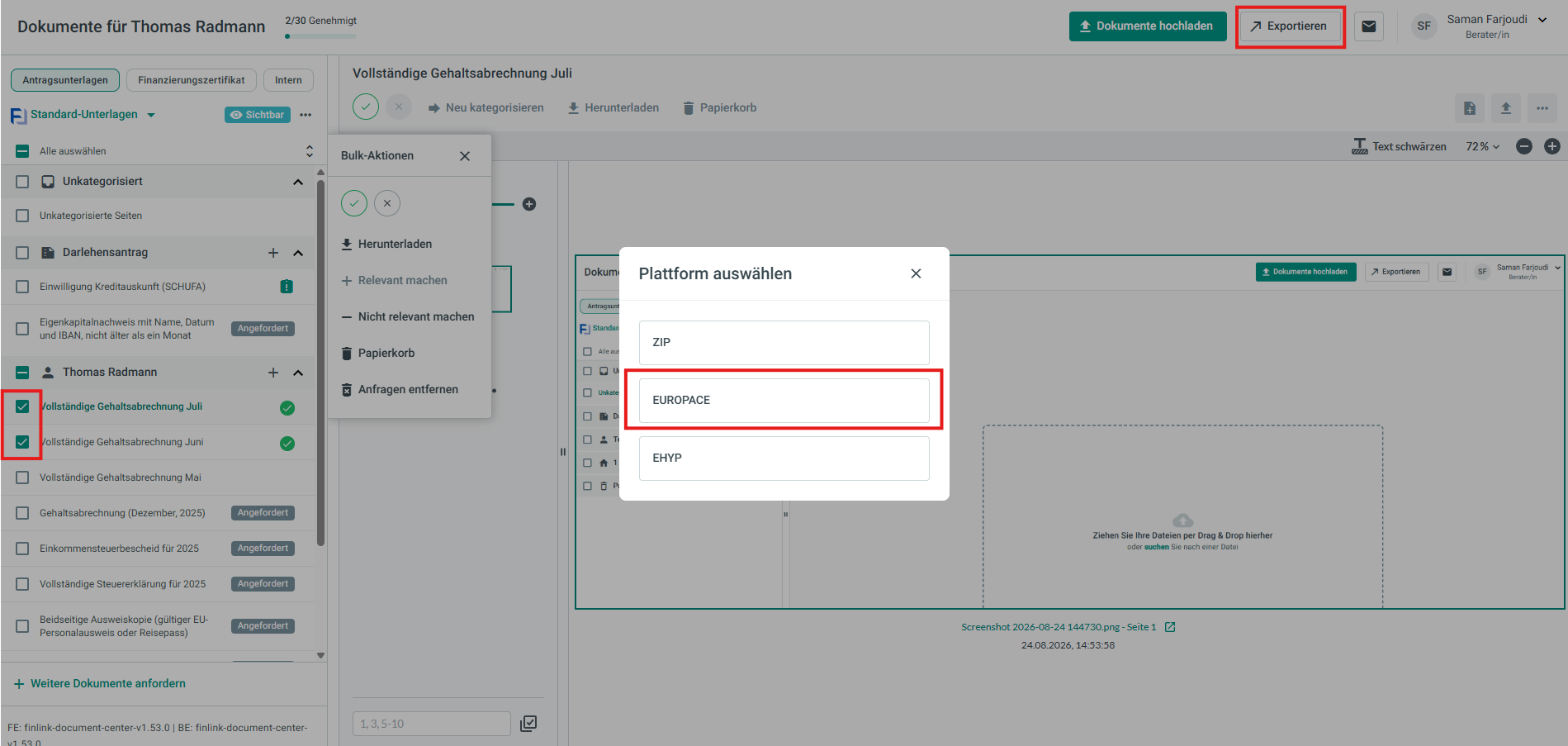
Schritt 4: Einzelnes Dokument nach Europace exportieren
- Klicke oben auf „Exportieren", um das Dokument zu exportieren.
- Wähle „EUROPACE" als Zielplattform aus.
- Klicke auf das Dropdown-Feld „Konto" und wähle „Europace neu" aus.
- Gib die Finanzierungsanfragenummer ein und wähle die entsprechende Europace-Nummer aus den Vorschlägen aus.
- Klicke abschließend auf „Export", um den Vorgang abzuschließen.
Tipp: Achte darauf, im Dropdown „Konto" immer das passende Europace-Konto auszuwählen – nur so landet das Dokument im richtigen Vorgang.
Hast du Fragen rund um FinLink? Schau gerne in unserem Helpcenter vorbei und kontaktiere das Customer Success Team.
War dieser Artikel hilfreich?
Das ist großartig!
Vielen Dank für das Feedback
Leider konnten wir nicht helfen
Vielen Dank für das Feedback
Feedback gesendet
Wir wissen Ihre Bemühungen zu schätzen und werden versuchen, den Artikel zu korrigieren