Wenn Du Dein Microsoft 365-Konto mit FinLink verbinden möchtest, benötigst Du u.U. ein App-Kennwort. Dies gilt, wenn die 2-Faktor-Authentifizierung (2FA) in Deinem Konto aktiviert ist.
1. Prüfe, ob die 2FA in Deinem Konto aktiviert ist
• Melde Dich bei Deinem Microsoft 365-Konto an.
• Klicke oben rechts auf Dein Profilbild und wähle Mein Microsoft-Konto.
• Gehe zu Sicherheit > 2-Faktor-Authentifizierung.
• Stelle sicher, dass die 2FA aktiviert ist. Falls nicht, folge dieser Anleitung von Microsoft, um sie einzurichten.
2. Erstellen eines App-Kennworts
• Gehe erneut zu Sicherheit > App-Kennwörter verwalten.
• Klicke auf Neues App-Kennwort erstellen.
• Microsoft generiert ein eindeutiges Kennwort. Notiere es oder kopiere es sicher.
3. App-Kennwort in FinLink einbinden
• Melde Dich in FinLink hier an oder öffne oben rechts den Menüpunkt:
Mein Profil > Software-Einbindungen > E-Mail verbinden > Bearbeiten
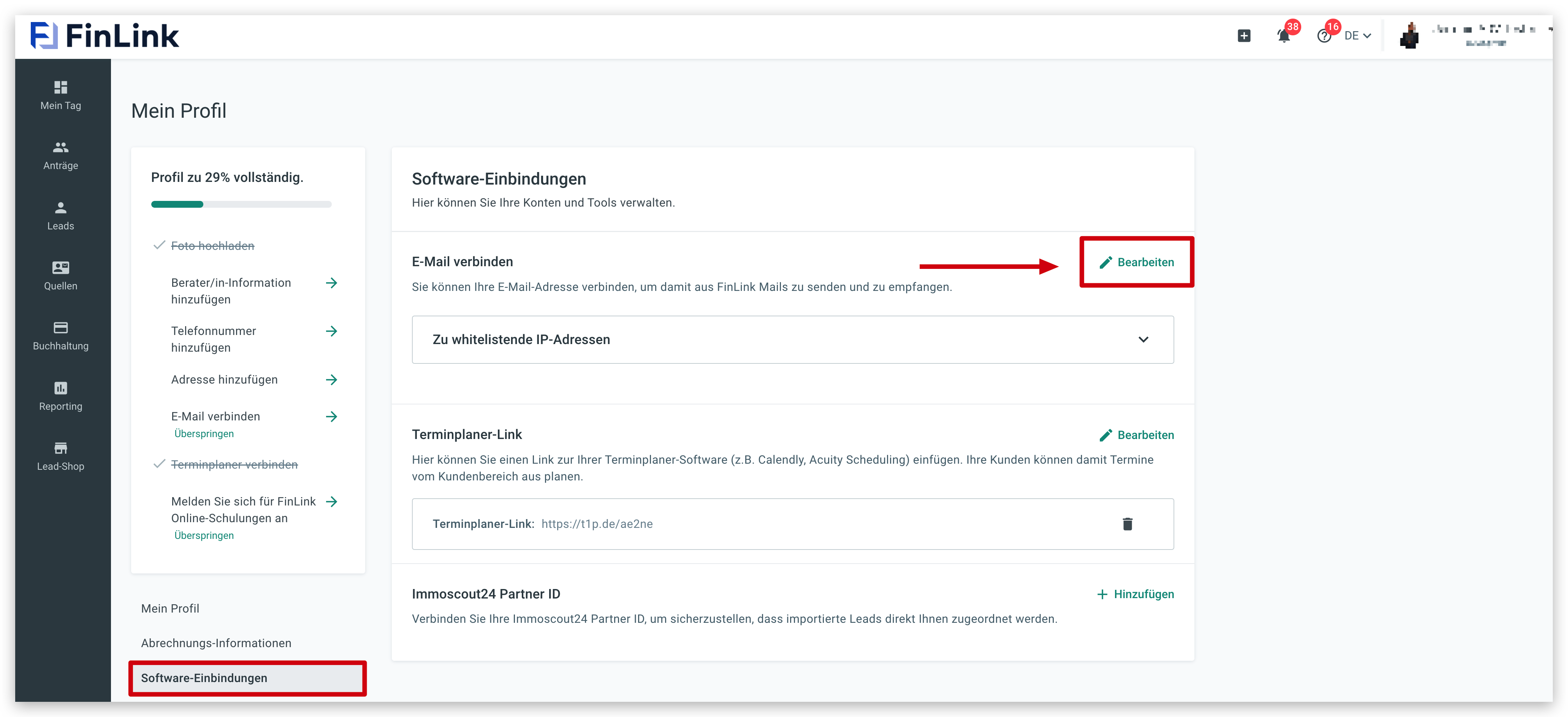
• Wähle Microsoft 365 als E-Mail-Anbieter.
• Gib Deine E-Mail-Adresse und das generierte App-Kennwort ein.
• Bestätige die Verbindung.
4. Hinweise für Microsoft 365 Administratoren
Falls Nutzer keine Möglichkeit haben, ein App-Kennwort zu erstellen:
• Melde Dich im Microsoft 365 Admin Center an.
• Navigiere zu Einstellungen > Sicherheit & Datenschutz > Multi-Faktor-Authentifizierung.
• Stelle sicher, dass App-Kennwörter für Benutzer erlauben aktiviert ist.
• Prüfe, ob die Authentifizierungsrichtlinien App-Kennwörter nicht blockieren.
War dieser Artikel hilfreich?
Das ist großartig!
Vielen Dank für das Feedback
Leider konnten wir nicht helfen
Vielen Dank für das Feedback
Feedback gesendet
Wir wissen Ihre Bemühungen zu schätzen und werden versuchen, den Artikel zu korrigieren