1. API-Verwaltung in ehyp home aktivieren
Dieser Teil ist nur für Org.-Admins in FinLink relevant.
- Logge dich in ehyp home ein.
- Klicke unten links auf
 .
Siehst du den Punkt nicht, fehlen dir die Admin-Rechte: Wende dich dann an deinen Plattform-Ansprechpartner.
- Klicke oben im Reiter auf API Verwaltung.

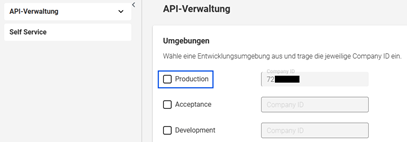
- Setze unter API-Verwaltung den Haken bei Production. Die Company ID ist bereits eingetragen.
- Klicke unten rechts auf
 .
- Bleibe auf der gleichen Seite und klicke links auf
 .
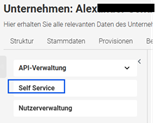
- Klicke unter Self Service neben „… für Developer Studio freischalten“ auf
 . Statt des Kreuzes erscheint eine
 . Die Freischaltung läuft und du bekommst gleich eine Email.
2. Developer-Studio-Konto einrichten
Dieser Teil ist nur für Org.-Admins in FinLink relevant.
Für diesen Schritt benötigst du eine Authenticator-App deiner Wahl auf deinem Handy. Lade dir diese am besten bereits vorab herunter.
- Du hast eine E-Mail des Absenders Interhyp AG erhalten.
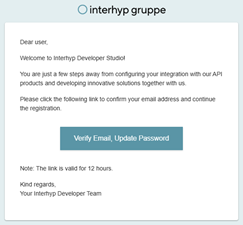
- Öffne die E-Mail und klicke auf den Button
 .
- Es öffnet sich in deinem Browser ein neues Fenster:

- Klicke auf den Button
 .
- Es erscheint ein QR-Code. Scanne ihn mit einer Authenticator-App deiner Wahl.
Gib unter dem QR-Code den Code aus der Authenticator-App und einen Gerätenamen deiner Wahl ein (z. B. „Laptop Max“).
- Vergib anschließend ein Passwort und bestätige es. Es braucht mindestens 9 Zeichen, je einen Groß- und Kleinbuchstaben, eine Zahl und ein Sonderzeichen.
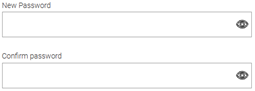
- Klicke auf
 .
- Es erscheint „Your user account has been created successfully!“.

- Klicke auf
 .
- Öffne developer.ehyphome.de in deinem Browser und klicke oben rechts auf
 .
Melde dich mit deiner E-Mail-Adresse und dem neuen Passwort an.
Das Developer Studio fragt dich bei jedem Login zusätzlich zu deinem ausgewählten Passwort nach einem One-time password (also einem sechsstelligen Code) aus deiner Authenticator-App.
3. API-Schlüssel und Credentials anlegen
Dieser Teil ist nur für Org.-Admins in FinLink relevant.
- Logge dich im Developer Studio ein.
- Klicke im Developer Studio links auf
 .
- Dein Unternehmen ist bereits ausgewählt:

- Klicke im oberen Block Manage API Keys auf
 . Es werden ein Primary Key und ein Secondary Key erzeugt.
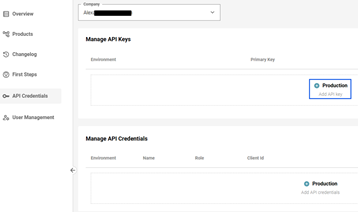
- Klicke im unteren Block Manage API Credentials auf
 .
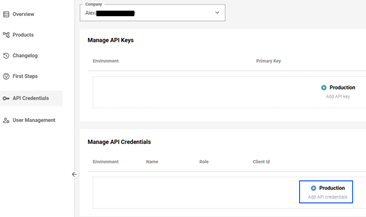
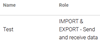
- Vergib einen Namen deiner Wahl. Als Rolle erscheint „IMPORT & EXPORT – Send and receive data“.
- Du hast jetzt folgende Ansicht:
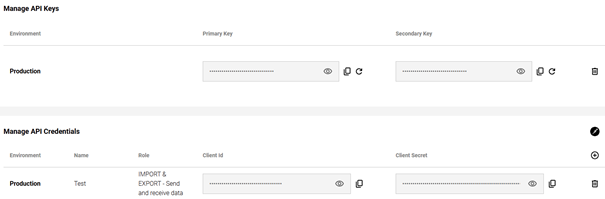
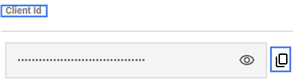
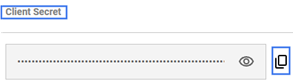
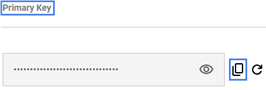
Mit dem  zeigst du einen Wert an, mit dem
 daneben kopierst du ihn. Das ist im nächsten Schritt relevant.
Behandle Client Secret und API-Schlüssel wie Passwörter: nicht per E-Mail oder Chat weitergeben, sondern direkt in FinLink einfügen.
4. Plattform in FinLink für das Unternehmen hinterlegen
Dieser Teil ist nur für Org.-Admins in FinLink relevant.
Halte dafür ehyp home und das Developer Studio in zwei weiteren Tabs offen
- Logge dich in FinLink ein (admin.finlink.de).
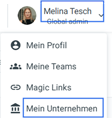
- Klicke oben rechts auf deinen Namen und dann auf
 .
- Klicke links ganz unten auf
 und dann auf
 .
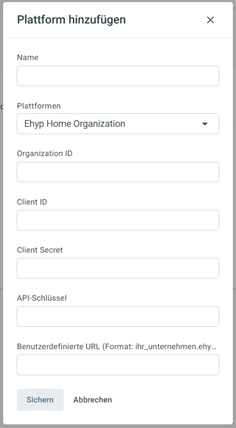
- Es erscheint ein Pop-up, das befüllt werden muss:
- Name: frei wählbar. Bspw. „eHyp Home“
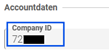
- Organization ID: Gehe in ehyp home auf
 und dann auf
 .Kopiere die „Company ID“ und füge sie in FinLink im Feld „Organization ID“ ein.
- Client ID: Kopiere die „Client Id“ aus dem Developer Studio und füge sie in FinLink im Feld „Client ID“ ein.
- Client Secret: Kopiere den „Client Secret“ aus dem Developer Studio und füge ihn in FinLink im Feld „Client Secret“ ein.
- API-Schlüssel: Kopiere den „Primary Key“ aus dem Developer Studio und füge ihn in FinLink im Feld „API-Schlüssel“ ein.
- Benutzerdefinierte URL: Wenn du deinen ehyp-home-Zugang über Creditweb beziehst, lautet die URL: creditweb.ehyp.de
Solltest du deinen ehyp-home-Zugang über einen anderen Anbieter beziehen, frage diesen nach der korrekten URL.
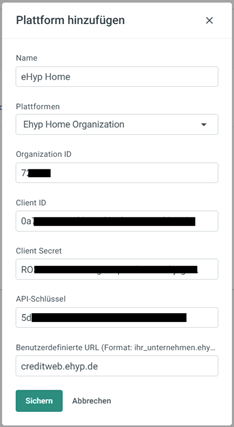
Klicke auf  um deine Eingaben zu speichern.
Im Nächsten Schritt müssen du und deine Berater unter "Mein Profil" die Plattform hinterlegen: Ehyp Home "Mein Profil" - Berater Einstellung
War dieser Artikel hilfreich?
Das ist großartig!
Vielen Dank für das Feedback
Leider konnten wir nicht helfen
Vielen Dank für das Feedback
Feedback gesendet
Wir wissen Ihre Bemühungen zu schätzen und werden versuchen, den Artikel zu korrigieren