Kurzbeschreibung & Ziel
Dieser Artikel beschreibt den vollständigen Prozess zur Erfassung, Verteilung, Buchung und Abrechnung von Provisionen. Er umfasst die Konfiguration der Auszahlungsregeln im Beraterprofil, die buchhalterische Bearbeitung von Zahlungseingängen innerhalb eines Vorgangs sowie die finale Erstellung von Abrechnungsbelegen und SEPA-Dateien.
Voraussetzungen
Benutzerkonto mit Administrator- bzw. Buchhaltungsrechten
Vollständig gepflegte Stammdaten des Beraters und der Lead-Quellen (Name, Anschrift, Bankverbindung / IBAN)
Vorliegender Zahlungsbeleg oder Kontoauszug für den Provisionsabgleich
Schritt-für-Schritt-Anleitung
1. Auszahlungsregeln im Beraterprofil konfigurieren
Jedem Berater muss mindestens ein Standard-Auszahlungsplan zugewiesen sein, bevor ein Vorgang auf „Finanzierung abgeschlossen“ gesetzt wird. Ohne hinterlegten Plan schlägt die spätere Provisionsauszahlung fehl.
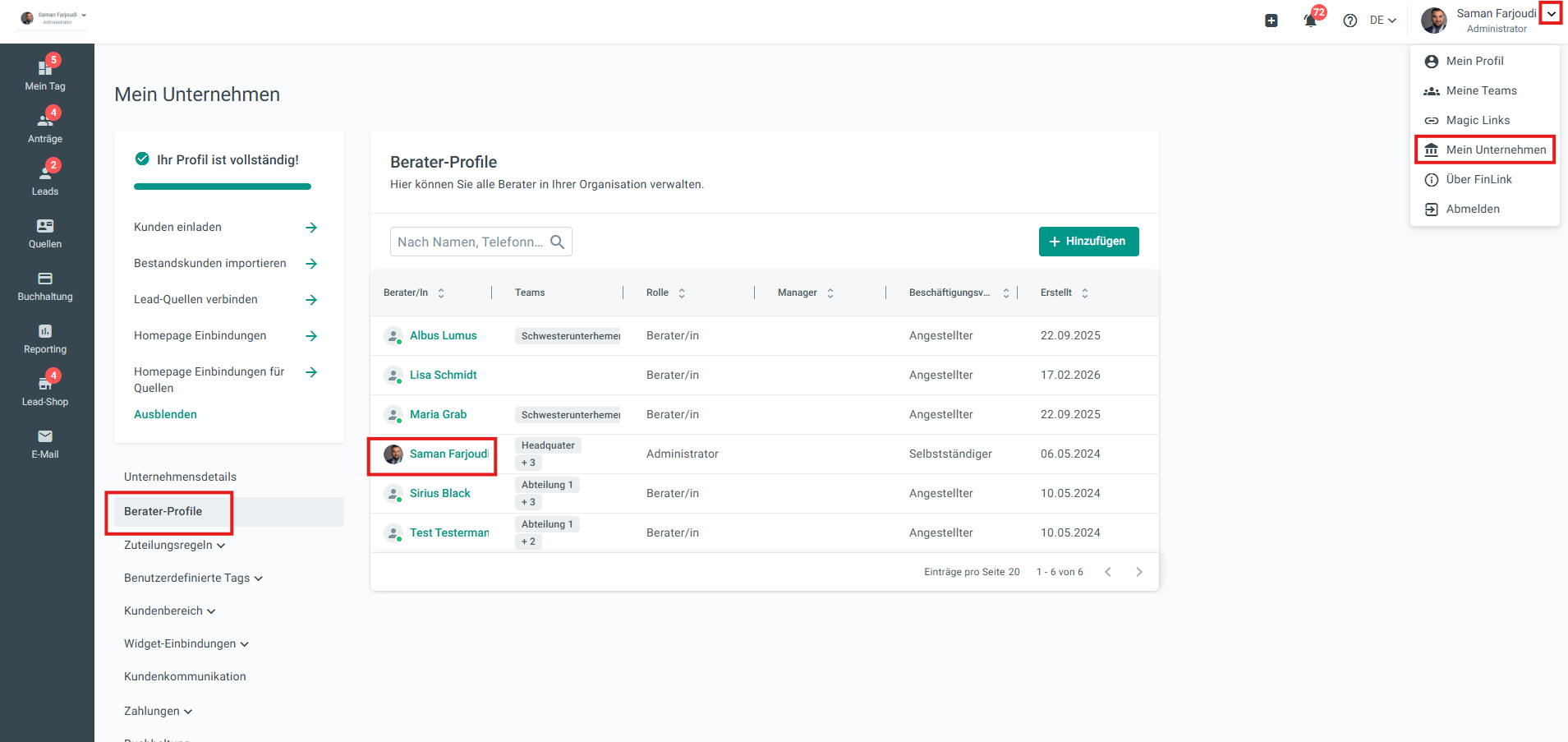
Im Hauptmenü oben rechts auf das eigene Profil klicken und
Mein Unternehmen > Berater-Profilewählen.Den gewünschten Berater aus der Liste auswählen.
Im linken Menü auf
Abrechnungs-Informationenklicken und zum Abschnitt Auszahlungsregeln navigieren.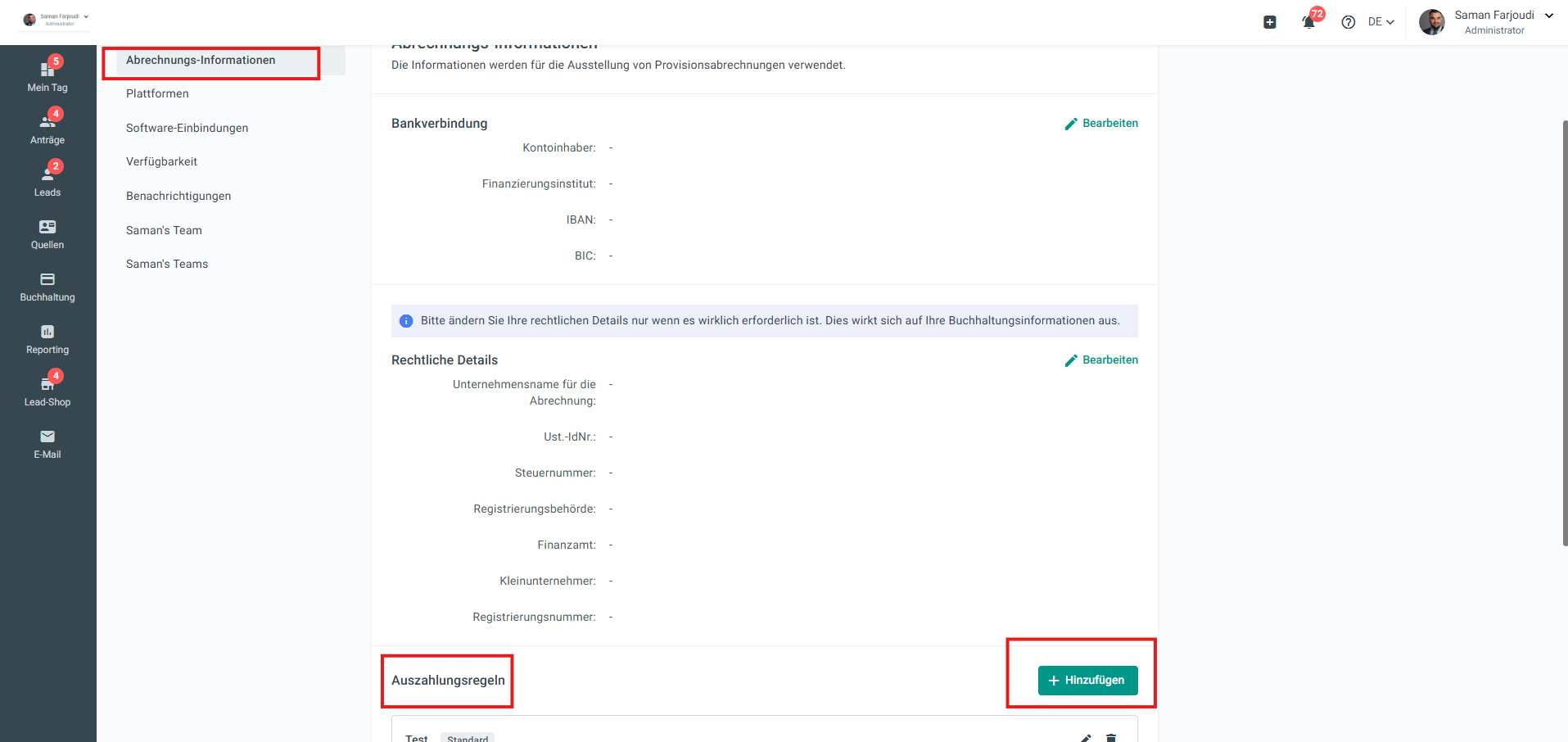
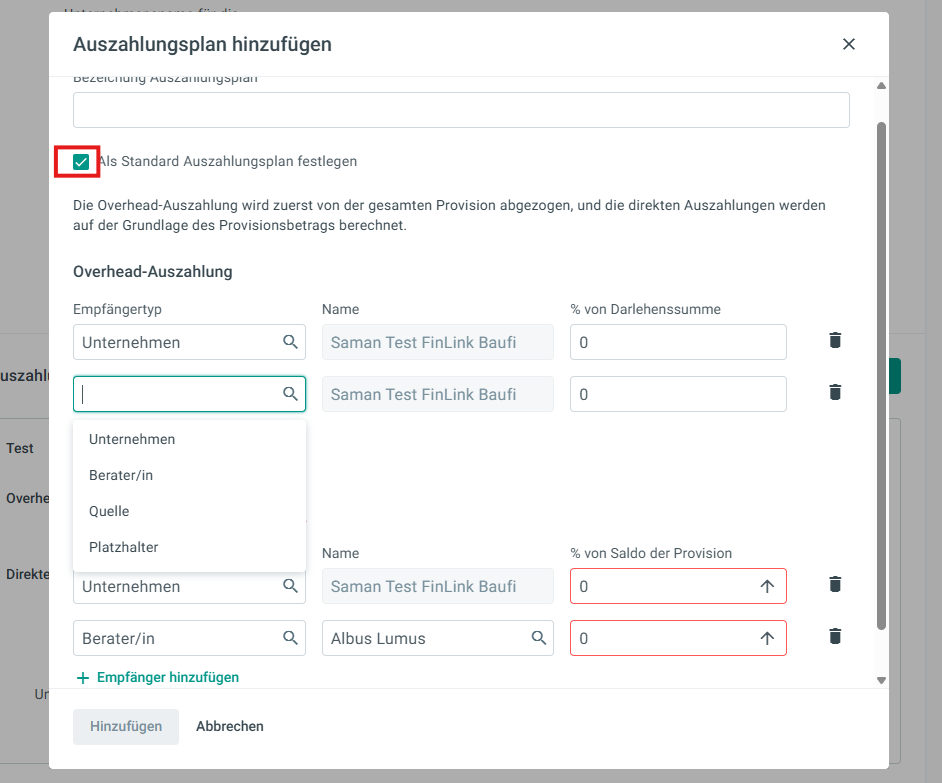
Im Modal-Fenster folgende Parameter festlegen:
[Bezeichnung Auszahlungsplan]: Eindeutigen Namen eintragen.
[Als Standard-Auszahlungsplan festlegen]: Kontrollkästchen aktivieren.
Overhead-Auszahlung (optional): Empfängertyp wählen (z. B.
Quelle), Name auswählen und Prozentsatz bezogen auf die gesamte Darlehenssumme eintragen (z. B. 0,1%).Direkte Auszahlung: Empfängertypen hinzufügen (
Unternehmen,Berater/in,QuelleoderPlatzhalter) und prozentuale Anteile bezogen auf den Saldo der verbleibenden Provision vergeben. Die Summe der direkten Auszahlungen muss exakt 100% ergeben.
Nachträgliche Zuweisung von Auszahlungsregeln: Wurde ein Antrag ohne hinterlegten Standard-Auszahlungsplan abgeschlossen, lässt sich die Auszahlung nicht verbuchen. Der Antrag muss manuell über den Angebotsstatus zurückgezogen, die Standardregel im Beraterprofil hinterlegt und der Antrag anschließend erneut abgeschlossen werden.
2. Vorgang abschließen und Provisionsdaten prüfen
Im Hauptmenü auf
Anträgenavigieren und den betreffenden Vorgang öffnen.Sicherstellen, dass das manuelle Angebot bzw. das Finanzierungsangebot vollständig angelegt und angenommen ist.
Den Status auf
Finanzierung abgeschlossensetzen.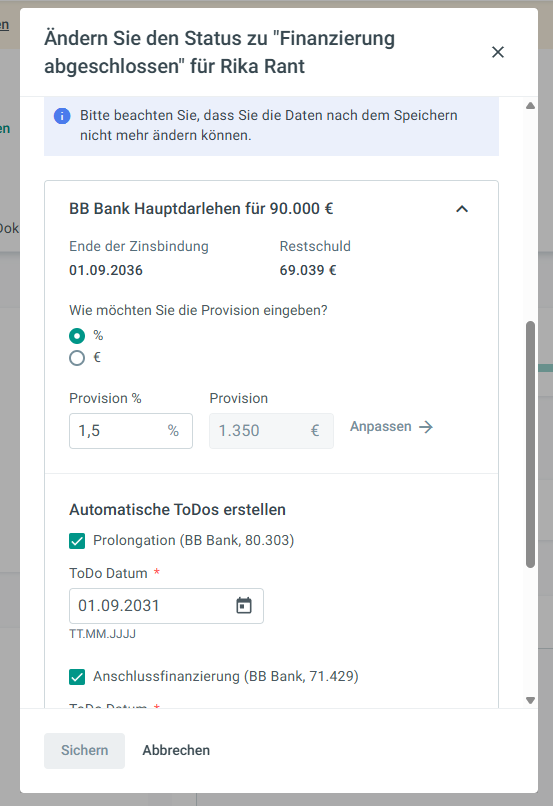
Im Status-Dialog folgende Angaben verifizieren:
[Herkunft (Kunde) / Quelle]: Richtige Lead-Quelle auswählen.
[Provisionssatz]: Den vereinbarten Provisionssatz (z. B. 1,5%) bzw. den absoluten Provisionsbetrag prüfen.
3. Einzahlung erfassen und abgleichen (nur für Administratoren)
Innerhalb des Vorgangs auf den Reiter
Buchhaltungwechseln.Im Unterreiter
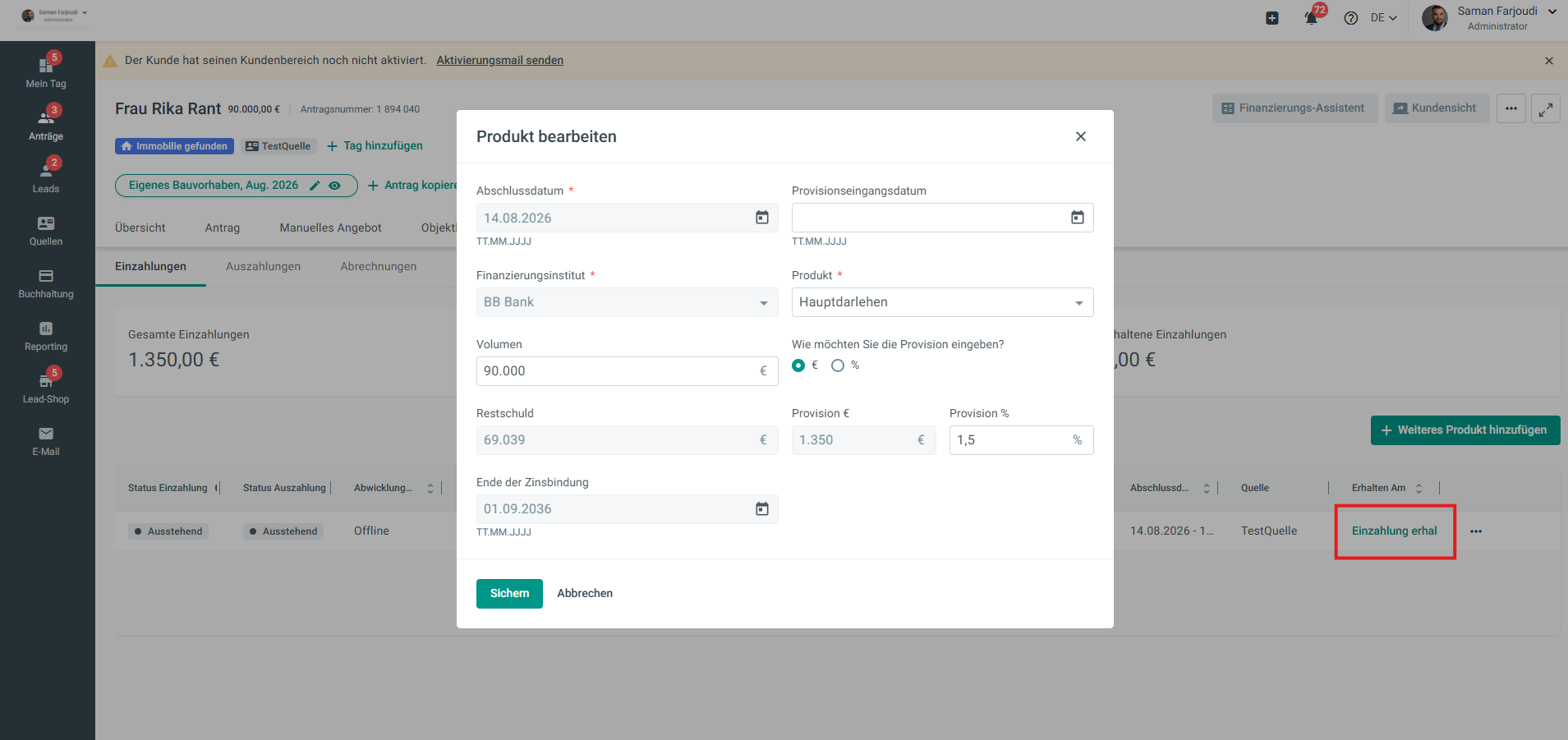
Einzahlungendie Zeile der erwarteten Zahlung prüfen:Bei Betragsabweichungen zum Bankbeleg: Am Zeilenende auf das Drei-Punkte-Menü [...] klicken,
Bearbeitenwählen, Betrag bzw. Satz korrigieren und [Sichern].Auf [Einzahlung erhalten] klicken.
Im Popup-Fenster das [Provisionseingangsdatum] anhand des realen Geldeingangs auf dem Bankkonto festlegen.
4. Provisionsverteilung prüfen und Auszahlungen buchen
Im Vorgang unter
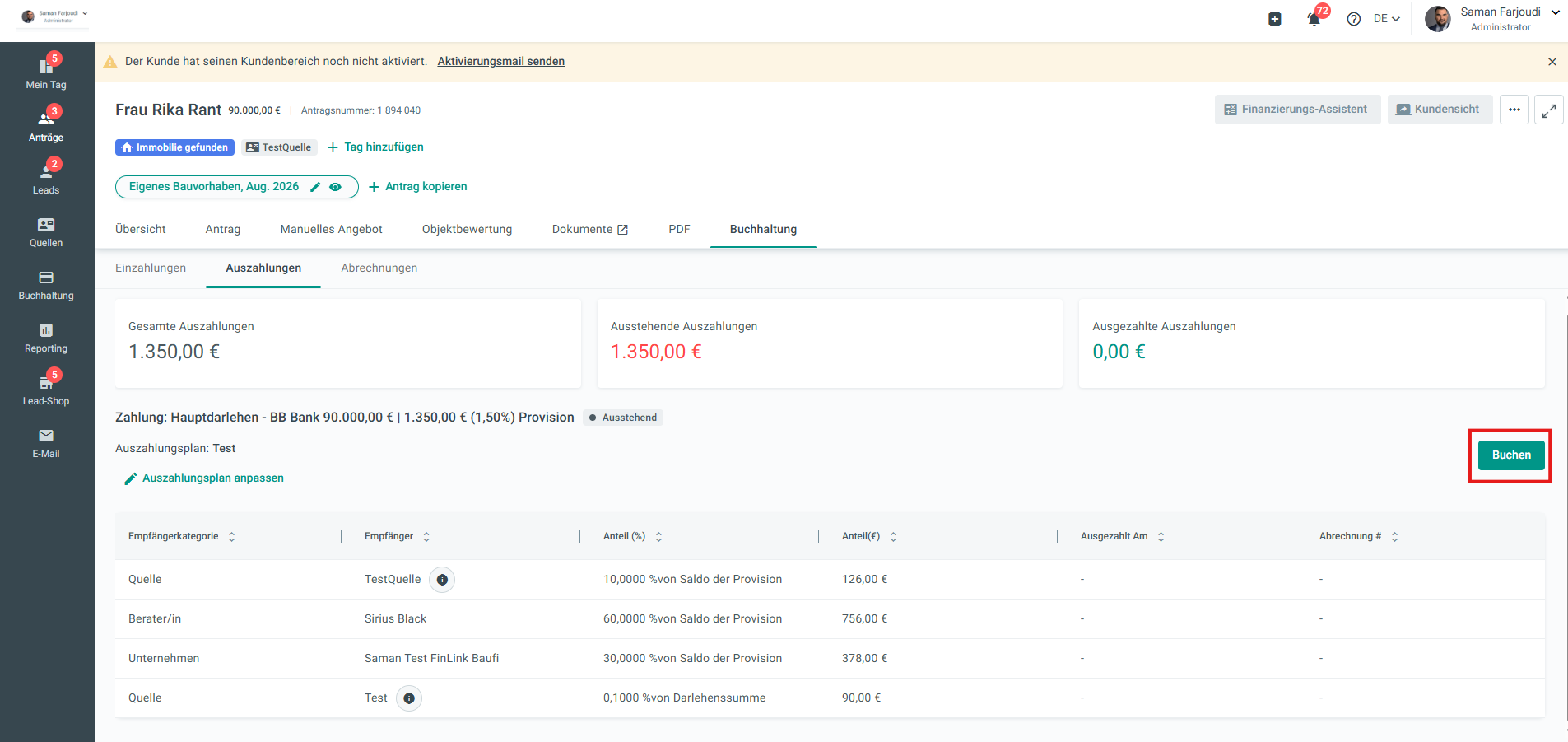
Buchhaltungauf den UnterreiterAuszahlungenwechseln.Die automatische Aufteilung der Beträge anhand der hinterlegten Regel kontrollieren:
Overhead-Auszahlung: Wird vorab von der Darlehenssumme abgezogen.
Direkte Auszahlung: Verteilt die Restsumme prozentual auf die definierten Empfänger.
Optional bei Einzelfallabweichungen: Auf [Auszahlungsplan anpassen] klicken, Beträge/Empfänger temporär modifizieren (Summe direkte Auszahlung muss weiterhin 100% betragen) und [Sichern].
Oben rechts auf [Buchen] klicken.
Den Bestätigungsdialog [Alle Auszahlungen buchen] mit [Buchen] bestätigen. Die Posten wechseln in den Status
Gebucht.
5. Abrechnungen erstellen, genehmigen und versenden
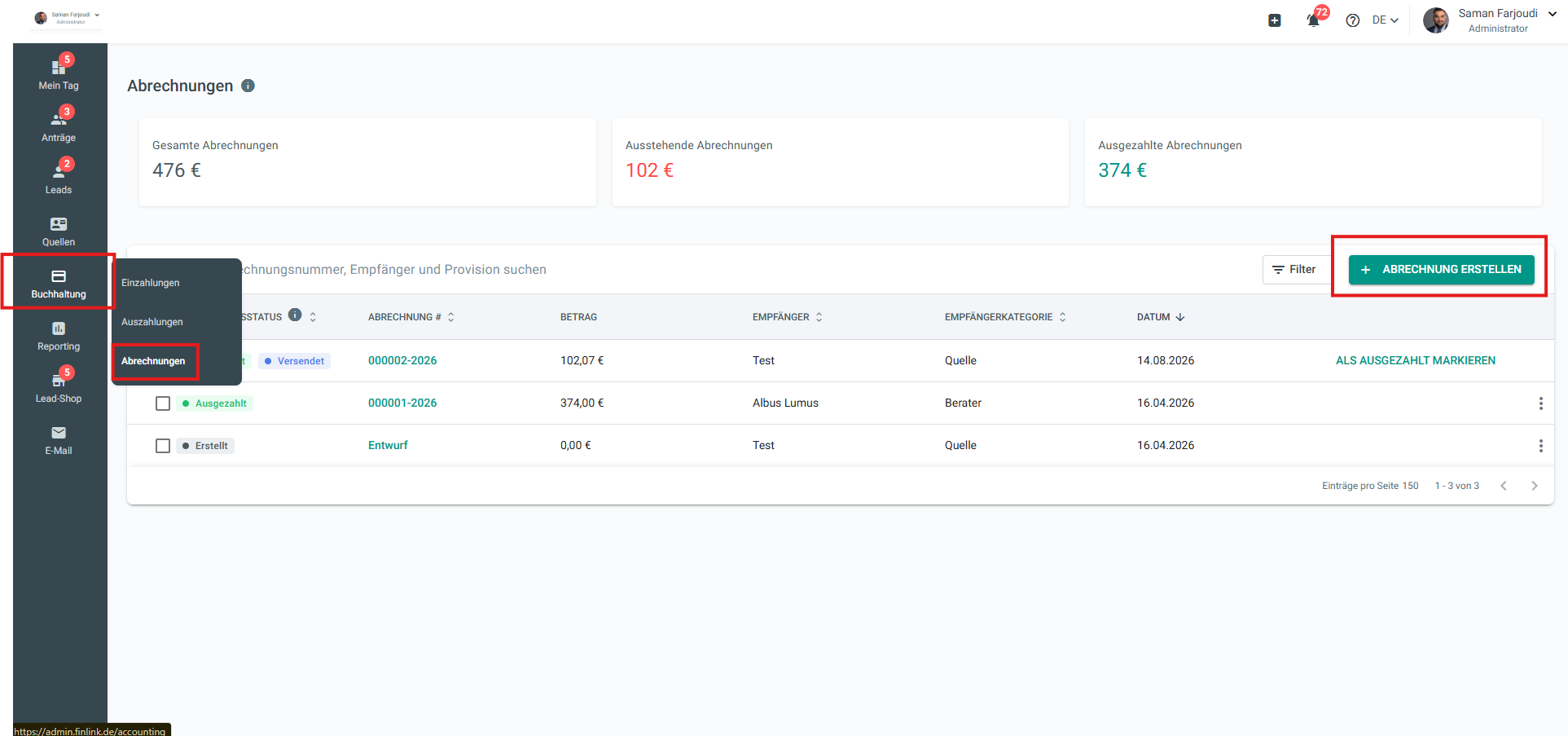
Im linken Hauptmenü auf
Buchhaltung > Abrechnungennavigieren.Auf [+ Abrechnung erstellen] klicken.
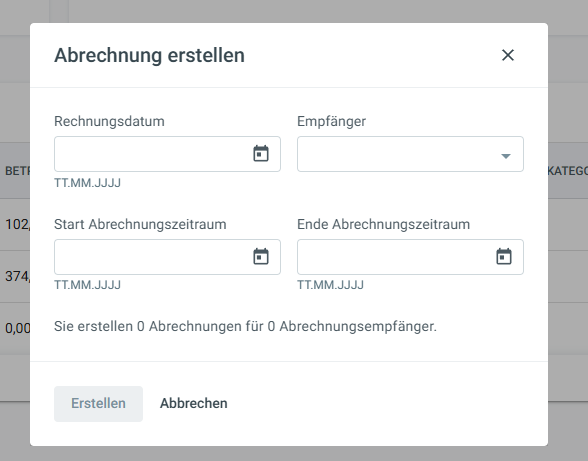
Abrechnungsparameter definieren:
[Empfänger]: Spezifischen Empfänger oder
Allewählen.[Rechnungsdatum]: Aktuelles Datum belassen.
[Start- / Ende-Abrechnungszeitraum]: Den gewünschten Zyklus (z. B. Wochen- oder Monatszeitraum) festlegen.
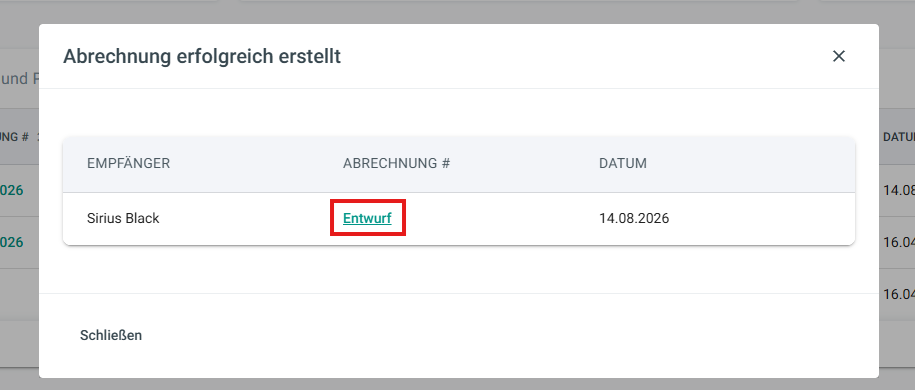
In der Erfolgsmeldung den erstellten [Entwurf] anklicken.
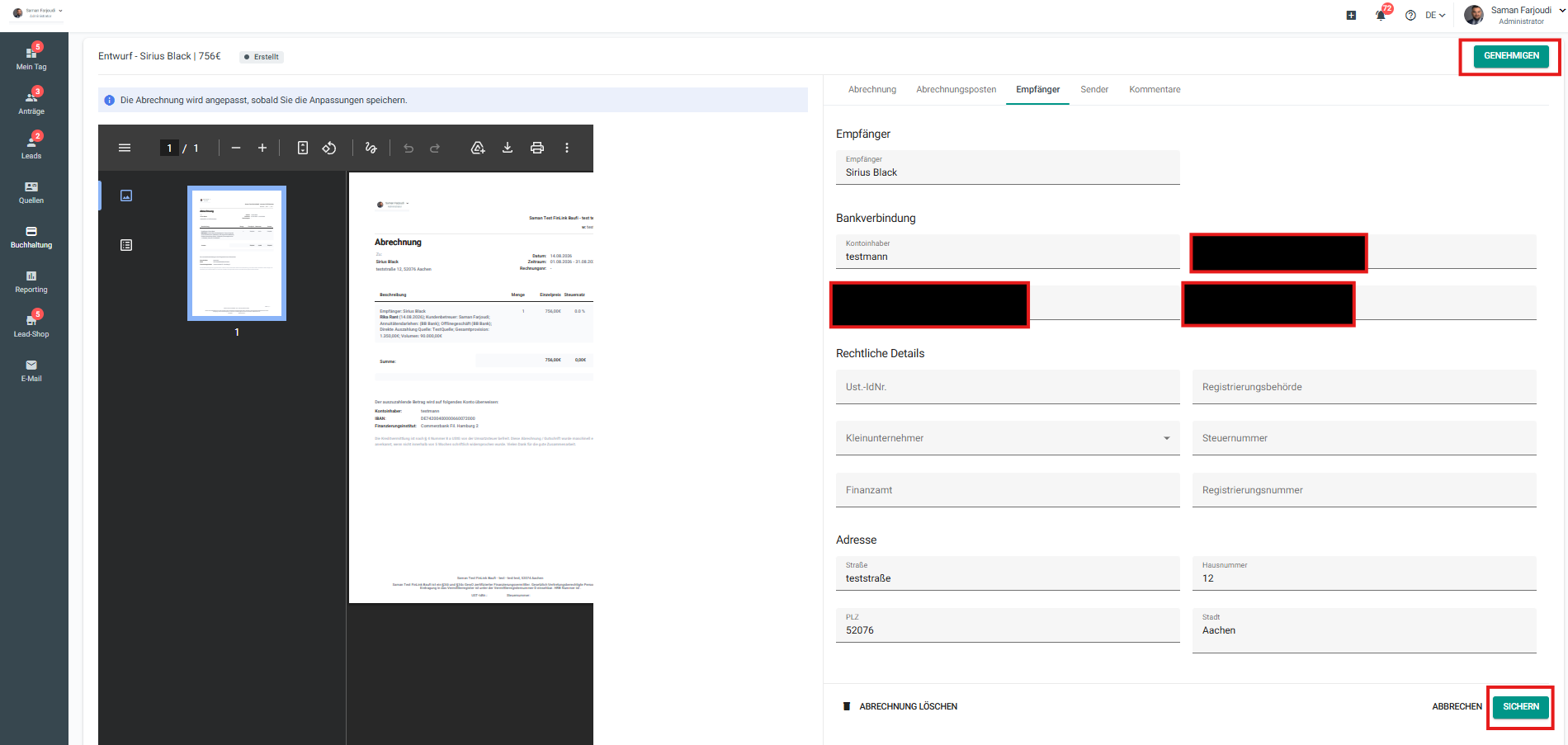
In der Belegansicht:
Rechnungsdaten und Posten kontrollieren.
Falls Warnhinweise zu fehlenden Stammdaten angezeigt werden: Reiter [Empfänger] aufrufen, Pflichtdaten (IBAN, BIC, Anschrift) ergänzen und [Sichern].
Oben rechts auf [Genehmigen] klicken und bestätigen. Der Beleg erhält eine finale Rechnungs-/Gutschriftsnummer.
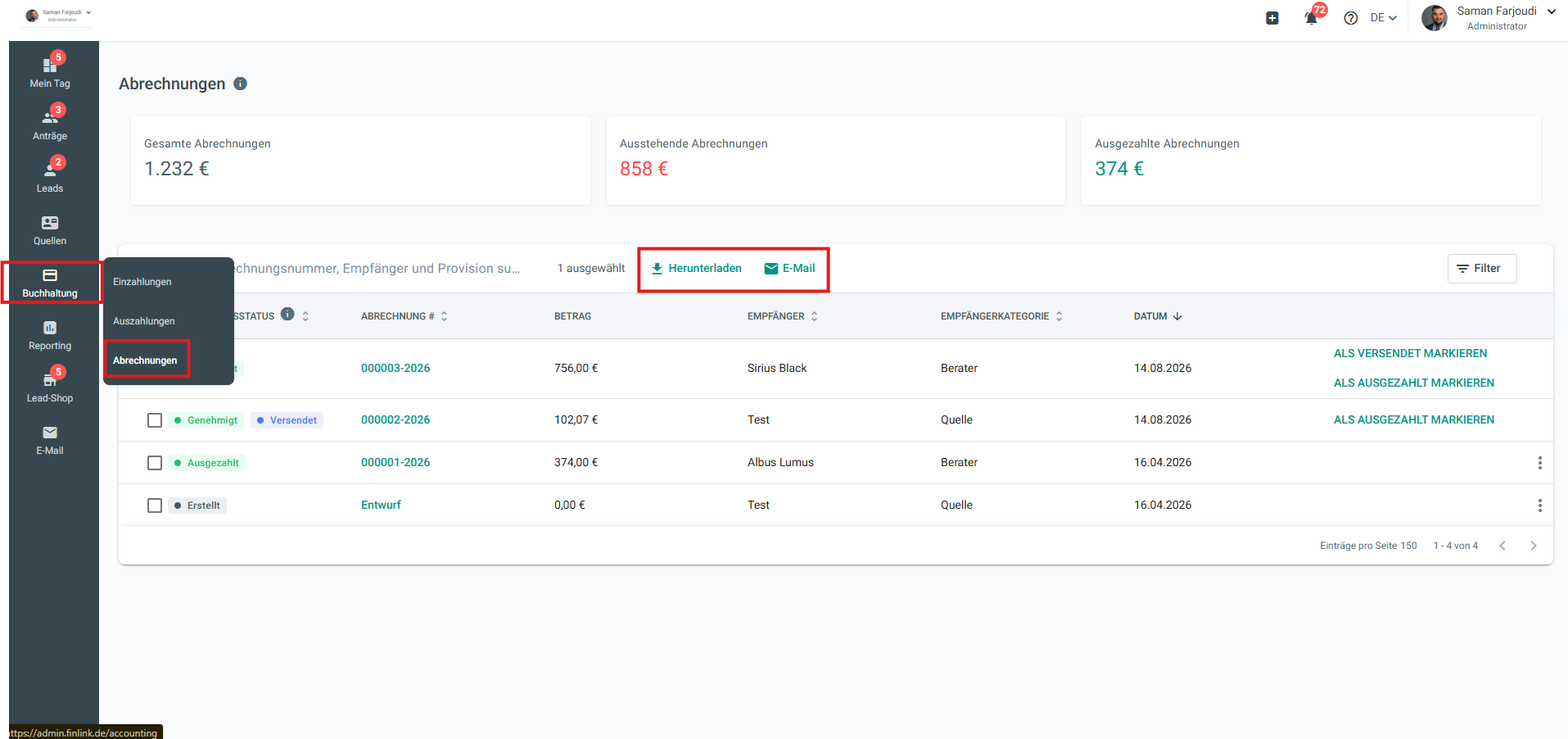
Export und Versand:
Zurück in die Übersicht
Buchhaltung > Abrechnungenwechseln.Betreffende Zeilen über das Kontrollkästchen markieren.
[E-Mail]: Versendet den Beleg automatisch an die im Profil hinterlegte Rechnungs-E-Mail-Adresse.
[Herunterladen]: Lädt eine ZIP-Datei mit den Beleg-PDFs sowie der SEPA-CSV-/Excel-Datei für den Bankimport herunter.
Sonderfälle & Wichtige Hinweise
Nachträgliche Zuweisung von Auszahlungsregeln: Wurde ein Antrag ohne hinterlegten Standard-Auszahlungsplan abgeschlossen, lässt sich die Auszahlung nicht verbuchen. Der Antrag muss manuell über den Angebotsstatus zurückgezogen, die Standardregel im Beraterprofil hinterlegt und der Antrag anschließend erneut abgeschlossen werden.
Stornierung und Korrekturen:
Einzahlungen: Können über das Menü [...] auf
Einzahlung Ausstehendzurückgesetzt werden, solange keine Auszahlung gebucht wurde.Auszahlungen: Können über den Button [Alle stornieren] zurückgesetzt werden, solange noch keine finale Abrechnung genehmigt wurde.
Genehmigte Abrechnungen: Sind buchhalterisch bindend und können im System nicht mehr rückgängig gemacht werden.
Manuelle Produktergänzung: Über [+ Weiteres Produkt hinzufügen] im Reiter
Buchhaltungkönnen zusätzliche Vergütungen (z. B. gesonderte Versicherungsabschlüsse) manuell erfasst werden, falls diese nicht im Hauptantrag abgebildet sind.
War dieser Artikel hilfreich?
Das ist großartig!
Vielen Dank für das Feedback
Leider konnten wir nicht helfen
Vielen Dank für das Feedback
Feedback gesendet
Wir wissen Ihre Bemühungen zu schätzen und werden versuchen, den Artikel zu korrigieren